Почему файлы на флешке превращаются в ярлыки и как вернуть их без потери данных
Если вместо папок и документов на флешке появились ярлыки, не открывайте их и не форматируйте накопитель. Обычно исходные файлы не исчезают: вредоносная программа скрывает их и создаёт ярлыки, которые запускают заражённый сценарий. Сначала нужно защитить компьютер, затем проверить флешку и вернуть видимость данных. Чем меньше действий выполняется до проверки, тем ниже риск потерять информацию или запустить вирус повторно.
Почему папки становятся ярлыками
Чаще всего такая картина связана с вредоносным скриптом, который попал на компьютер или сам USB-накопитель. Он меняет атрибуты настоящих файлов и папок, делая их скрытыми или системными, а на их месте создаёт ярлыки. При двойном щелчке ярлык может открыть нужную папку, но одновременно запустить команду вредоносной программы. Она способна заразить другие носители и файлы на компьютере.
Например, на флешке раньше была папка «Фото», а после подключения виден только файл «Фото.lnk». Папка могла остаться на месте, но перестать отображаться в Проводнике. Сам ярлык — отдельный небольшой файл со ссылкой на объект или командой запуска, а не копия содержимого папки. Поэтому его удаление само по себе не удалит скрытые фотографии, но и открывать его до проверки нельзя.
Подобные изменения иногда возникают из-за ошибок файловой системы или неудачной работы программ, однако массовое появление ярлыков, скрытых папок и неизвестных файлов с расширениями .vbs, .js, .cmd или .exe — повод в первую очередь проверить устройство на вредоносное ПО.
Что сделать сразу
- Не открывайте ярлыки. Не запускайте неизвестные файлы на флешке и не подтверждайте предложения установить программу или включить макросы.
- Отключите автозапуск носителей. Если флешка уже подключена, не вставляйте её в другие компьютеры. Закройте открытые окна и безопасно извлеките устройство, если это можно сделать без дополнительных действий с файлами.
- Проверьте компьютер защитной программой. Обновите антивирусные базы и выполните полную проверку. Если угроза обнаружена, сначала удалите её или изолируйте заражённые объекты, а потом снова подключайте накопитель.
- Не форматируйте флешку и не сохраняйте на неё новые данные. Запись новых файлов может перезаписать участки, где хранятся документы, что осложнит восстановление.
Если на накопителе лежат важные рабочие или личные данные, сначала скопируйте их способом, который не запускает содержимое, либо обратитесь к специалисту по восстановлению. Не переносите на чистый компьютер подозрительные исполняемые файлы и ярлыки вместе с документами.
Как посмотреть скрытые файлы в Windows
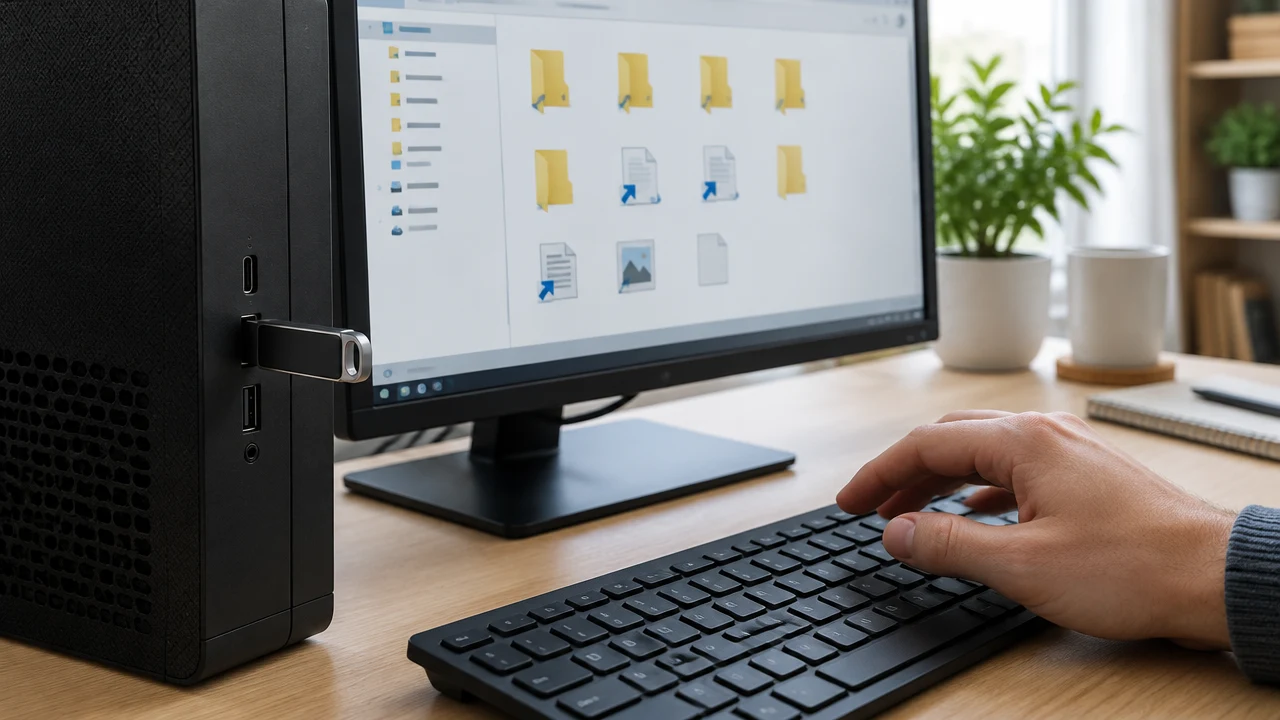
После проверки компьютера откройте Проводник, выберите «Вид» и включите отображение скрытых элементов. В Windows 11 это можно сделать через меню «Вид» → «Показать» → «Скрытые элементы». В Windows 10 достаточно поставить отметку напротив пункта «Скрытые элементы» на вкладке «Вид». Названия и расположение настроек могут немного различаться в зависимости от версии системы.
Если папки появились бледными значками, они скрыты, но доступны для просмотра. Не спешите открывать неизвестные файлы в корне флешки: среди них могут быть программы и сценарии. Убедитесь, что документы и папки действительно присутствуют, и проверьте их антивирусом. Когда данные открываются, скопируйте их на проверенный диск компьютера или другой чистый носитель, а не обратно на флешку.
Как снять атрибуты «Скрытый» и «Системный»
Если файлы есть на накопителе, но остаются невидимыми, атрибуты можно снять командой Windows. Перед началом проверьте букву флешки в разделе «Этот компьютер»: например, это может быть E: или F:. Ошибка в букве приведёт к обработке другого диска.
- Откройте меню «Пуск», введите Командная строка, нажмите на результат правой кнопкой мыши и выберите запуск от имени администратора.
- Введите команду
attrib -h -s -r X:\*.* /s /d, заменив X на букву флешки. Например, для накопителя E: команда будет выглядеть так:attrib -h -s -r E:\*.* /s /d. - Нажмите Enter и дождитесь завершения обработки. На флешке с большим количеством файлов выполнение может занять некоторое время.
Параметры команды снимают атрибуты скрытых, системных и доступных только для чтения объектов, в том числе во вложенных папках. Команда не лечит вирус и не удаляет созданные им ярлыки. Если вредоносная программа всё ещё активна, она может снова скрыть данные или восстановить ярлыки. Поэтому сначала проверьте компьютер и накопитель, а затем повторно убедитесь, что файлы отображаются.
Не вводите команды, смысл которых непонятен, и не запускайте найденные на флешке файлы якобы для «восстановления». Если Windows сообщает об ошибках или папки не появляются, остановитесь: многократные попытки исправления могут усложнить дальнейшее восстановление.
Как проверить и очистить накопитель
Проверьте флешку антивирусом, выбрав сканирование именно съёмного диска. Если найденные угрозы можно безопасно удалить или поместить в карантин, выполните это после копирования нужных чистых документов. Не исключайте из проверки ярлыки и скрытые объекты: вредоносный файл может находиться не только в корне накопителя.
Когда данные скопированы и компьютер проверен, надёжный способ очистить флешку — создать на ней новую файловую систему. Форматирование удаляет содержимое накопителя, поэтому его нельзя выполнять до сохранения нужных файлов. В Проводнике нажмите правой кнопкой мыши на флешку, выберите «Форматировать», укажите подходящую файловую систему и запустите операцию. Для обмена файлами между современными компьютерами обычно используют exFAT; для небольших накопителей и старой техники может подойти FAT32, но у неё есть ограничение на размер отдельного файла. Если устройство будет использоваться только с Windows, часто выбирают NTFS.
После форматирования снова проверьте накопитель антивирусом и скопируйте на него только проверенные файлы. Если ярлыки возникают повторно, вероятно, осталась заражённая система или один из переносимых файлов. В таком случае повторная очистка флешки не решит проблему: нужно найти источник заражения на компьютере и проверить другие подключавшиеся носители.
Если файлы не появились
Когда команда не помогла, данные могут быть удалены, повреждены либо потеряны из-за ошибок файловой системы. Не форматируйте устройство и не запускайте программы, которые предлагают исправить всё автоматически. Для начала проверьте, показывает ли Windows занятое место на флешке. Если занятое пространство осталось примерно прежним, файлы могут быть скрыты или недоступны для отображения. Это не гарантирует, что они целы, но служит поводом попробовать восстановление.
Для важных данных безопаснее создать посекторную копию накопителя и восстанавливать файлы с неё. Если такого опыта нет, лучше обратиться к специалисту: любые записи на исходное устройство способны повредить оставшиеся данные. Бесплатные утилиты восстановления тоже требуют осторожности — файлы следует сохранять на другой диск, а не на ту же флешку.
При сообщении Windows о необходимости форматирования не соглашайтесь, если данные нужны. Сначала проверьте накопитель в другой USB-порту или на другом проверенном компьютере, не открывая ярлыки. Если устройство определяется нестабильно, отключается или издаёт необычные звуки, прекратите эксперименты и обратитесь за помощью по восстановлению данных.
Как избежать повторного появления ярлыков
- Обновляйте защитную программу и проверяйте флешки после подключения к чужим компьютерам.
- Не открывайте неизвестные ярлыки, исполняемые файлы и сценарии с USB-накопителя.
- Отключите автоматический запуск съёмных носителей в настройках Windows.
- Храните важные документы в нескольких местах: флешка удобна для переноса, но не заменяет резервную копию.
- Перед извлечением дождитесь завершения копирования и используйте безопасное извлечение устройства.
Если папки превратились в ярлыки, это не означает, что данные уже безвозвратно потеряны. Обычно сначала достаточно не запускать подозрительные объекты, проверить компьютер и накопитель, показать скрытые элементы и снять изменённые атрибуты. Форматирование и восстановление файлов стоит выполнять только после оценки состояния данных и создания их копии.