Как проверить и очистить флешку от вирусов, не заразив компьютер
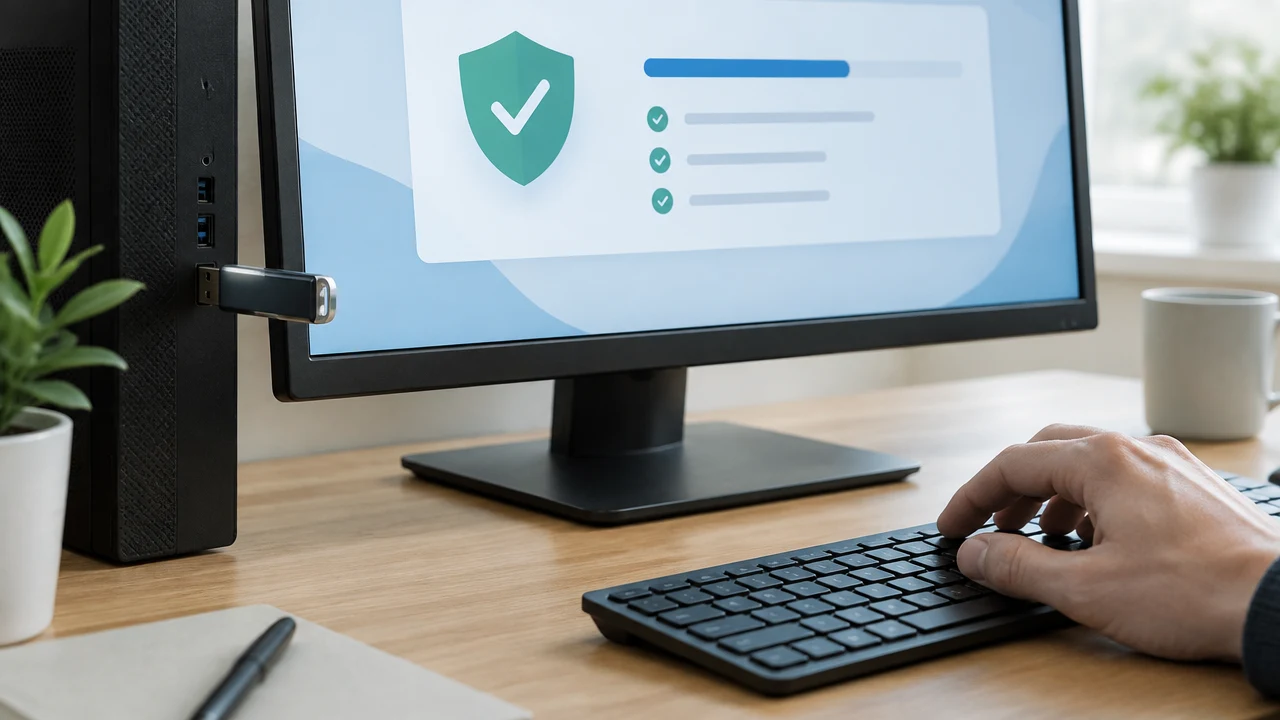
Если флешка вызывает подозрение, не открывайте её файлы и не запускайте найденные на ней программы. Отключите автозапуск носителей, подключите накопитель к обновлённому компьютеру и проверьте его антивирусом до просмотра содержимого. Если на флешке есть важные данные, сначала оцените риск и сохраните только необходимые документы, не перенося программы и неизвестные файлы.
Заражение не всегда означает, что устройство нужно выбросить: обычно вредоносные файлы можно удалить, а накопитель — отформатировать. Но ни один способ не даёт абсолютной гарантии, если компьютер уже заражён или на флешке есть аппаратная неисправность. Поэтому важно действовать последовательно и не подключать подозрительный носитель к нескольким компьютерам «для проверки».
Почему опасно просто открыть флешку
Вредоносные программы могут маскироваться под документы, фотографии, папки или ярлыки. Например, вместо ожидаемого файла «Смета.xlsx» на накопителе может оказаться исполняемый файл с похожим названием. Скрытие оригинальных папок и создание ярлыков — ещё один распространённый признак: пользователь нажимает на ярлык, думая, что открывает свои данные, а запускает постороннюю программу.
На современных системах автозапуск с USB-носителя обычно ограничен, однако это не делает любое содержимое безопасным. Угроза может сработать после ручного запуска файла, открытия вредоносного документа или использования уязвимого программного обеспечения. Поэтому не нажимайте на ярлыки и файлы с расширениями вроде .exe, .bat, .cmd, .vbs и .js, если не уверены в их происхождении. Будьте внимательны и с двойными расширениями, например report.pdf.exe: в настройках проводника настоящее расширение может быть скрыто.
Подготовьте компьютер и подключите накопитель безопасно
Используйте компьютер с актуальной операционной системой и работающей защитой в реальном времени. Установите обновления безопасности, если это можно сделать до подключения носителя, и обновите базы антивируса. Не отключайте защиту ради того, чтобы открыть файл, который она пометила как подозрительный. Если флешка найдена в общественном месте, получена от неизвестного человека или признаки заражения очевидны, безопаснее не подключать её к личному компьютеру вовсе.
- Закройте окна проводника и приложения, которые могут автоматически обращаться к съёмным дискам.
- Убедитесь, что автозапуск носителей отключён. В Windows проверьте соответствующую настройку системы или политики организации. На рабочем компьютере не меняйте ограничения, заданные администратором.
- Подключите флешку напрямую к USB-порту, не открывая её содержимое. Если система предлагает запустить программу или выполнить действие, выберите отказ.
- Проверьте, что антивирус распознал именно съёмный накопитель, затем запустите полное сканирование флешки.
Не используйте для первичной проверки старый компьютер без обновлений: он может сам оказаться уязвимым. Также не загружайте в случайные онлайн-сервисы документы с личными, рабочими или финансовыми данными. Даже если сервис проверяет файл на вредоносный код, отправка туда конфиденциальной информации может нарушить требования приватности.
Как проверить флешку антивирусом
В Windows можно открыть раздел «Этот компьютер», нажать правой кнопкой мыши на значок накопителя и выбрать проверку установленным антивирусом. Названия пунктов зависят от программы. Встроенная защита Windows также позволяет проверить отдельную папку или диск; точный путь к нужной команде может меняться между версиями системы. Если контекстного пункта нет, откройте антивирус вручную и выберите проверку съёмного носителя или пользовательское сканирование.
Дождитесь завершения проверки. Если обнаружена угроза, воспользуйтесь предложенным действием — обычно это карантин или удаление. Не выбирайте «Разрешить» и не восстанавливайте объект из карантина, если нет веской причины и уверенности в его безопасности. После обработки запустите повторное сканирование. Если антивирус сообщает, что не может очистить заражённый файл, не открывайте его: переходите к спасению безопасных данных или форматированию.
При подозрении на заражение самого компьютера одной проверки флешки недостаточно. Отключите накопитель, выполните полную проверку системы средствами актуальной защиты и при необходимости обратитесь к специалисту. Не переносите на другие устройства файлы с компьютера, пока не выяснено, что он чист.
Как сохранить важные файлы
Если данные на флешке нужны, сначала определите, можно ли восстановить их из резервной копии. Это безопаснее, чем копирование с подозрительного носителя. Если копия недоступна, переносите только документы и изображения, которые действительно необходимы, и обязательно проверяйте их антивирусом до открытия. Не сохраняйте на компьютер исполняемые файлы, ярлыки, установщики и неизвестные архивы.
Открывать накопитель лучше в режиме просмотра файлов, не запуская их. Если обычный проводник автоматически показывает содержимое и это вызывает сомнения, используйте установленное средство защиты для проверки выбранной папки или попросите помочь специалиста. Не пытайтесь вслепую вводить команды из случайных инструкций: неверная команда может удалить данные или затронуть не тот диск.
Папки и документы могли стать скрытыми, но сами по себе атрибуты «скрытый» и «системный» не доказывают заражение. Сначала проверьте носитель защитной программой, затем при необходимости включите отображение скрытых файлов в настройках проводника. Не удаляйте незнакомые элементы только из-за их необычного вида: сначала уточните, что это за файл и где он расположен.
Удаление вируса и форматирование
Если угроза удалена, повторная проверка ничего не находит, а файлы доступны, форматирование может не понадобиться. Если заражённые элементы возвращаются, содержимое заменено ярлыками или на накопителе нет нужных данных, разумный вариант — отформатировать флешку штатными средствами операционной системы. Форматирование удаляет файлы, поэтому перед началом ещё раз проверьте, что важная информация сохранена в безопасном месте.
- Выберите флешку в проводнике или системной утилите управления дисками и внимательно сверьте её букву, объём и название. Ошибка при выборе диска может привести к потере данных на другом накопителе.
- Запустите форматирование средствами Windows, macOS или другой используемой системы. Для обычного применения чаще всего подходит совместимая файловая система, которую поддерживают нужные устройства.
- После завершения извлеките накопитель безопасным способом, подключите снова и проверьте его антивирусом до копирования файлов.
- Если после форматирования остаются ошибки записи, неожиданные файлы появляются снова или объём определяется неверно, прекратите использование флешки. Причиной может быть не только вредоносная программа, но и неисправность либо поддельный накопитель.
Быстрое форматирование обычно удаляет сведения о размещении файлов, но не обязательно перезаписывает каждый участок памяти. Для повторного использования исправного носителя этого часто достаточно после проверки и удаления угрозы, однако при особо высоких требованиях к конфиденциальности следуйте рекомендациям производителя и правилам организации. Форматирование не исправляет заражённый компьютер и не гарантирует устранения любой сложной угрозы.
Признаки, при которых стоит остановиться
- Антивирус блокирует флешку или сообщает о повторном появлении угрозы.
- Накопитель сам открывает окна, запускает неизвестные программы или требует отключить защиту.
- Файлы исчезли, переименованы, превратились в ярлыки, а восстановить их обычным способом не удаётся.
- Компьютер после подключения стал работать необычно: появились неизвестные процессы, предупреждения защиты или проблемы с запуском программ.
- На носителе находятся важные рабочие или юридически значимые данные, а их потеря недопустима.
В таких случаях отключите флешку и не подключайте её к другим устройствам. Для восстановления ценных данных лучше обратиться к специалисту по информационной безопасности или восстановлению информации, заранее предупредив о подозрении на вредоносное содержимое. Если есть признаки заражения компьютера, сначала проверьте и очистите систему.
Как снизить риск заражения в будущем
Не подключайте неизвестные накопители к компьютеру с важными данными. Используйте отдельную флешку для передачи файлов между устройствами, регулярно обновляйте операционную систему и защитное ПО, а важные документы храните в резервной копии. Перед копированием проверяйте носитель и файлы, особенно если они пришли из непроверенного источника.
Безопасная последовательность проста: не открывать подозрительные файлы, отключить автозапуск, обновить защиту, проверить флешку, сохранить только необходимые данные и при необходимости отформатировать накопитель. Если угроза не удаляется или непонятно, какие файлы безопасны, лучше остановиться и обратиться за помощью, чем проверять содержимое запуском.