Как автоматически создавать резервную копию USB-флешки
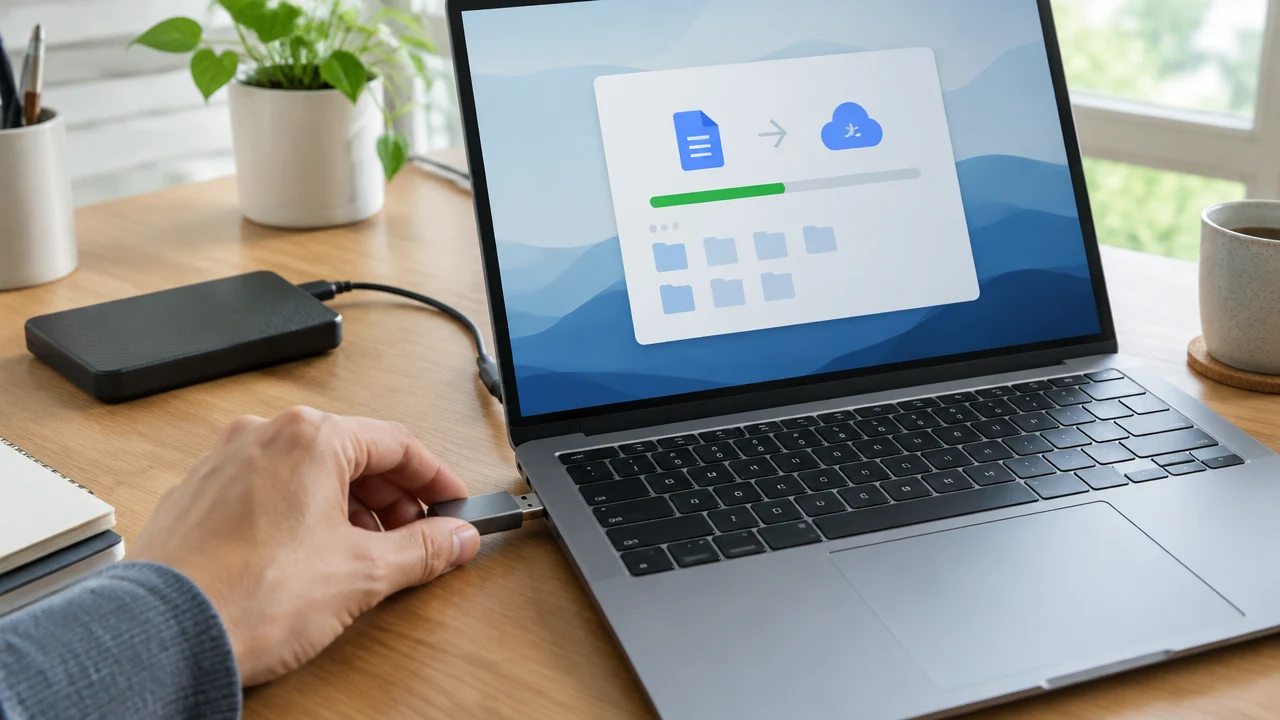
Автоматически сохранять содержимое USB-флешки можно с помощью синхронизации папок, программы резервного копирования или штатных средств операционной системы. Самый простой вариант — настроить копирование выбранных файлов при подключении накопителя. Если же требуется защита от случайного удаления и повреждения данных, лучше не зеркалировать флешку напрямую, а создавать отдельные версии копий на компьютере или внешнем диске.
Способ зависит от того, что именно хранится на накопителе, как часто он подключается и какой компьютер используется. Например, документы с рабочей флешки удобно копировать в папку на ПК при каждом подключении. Семейные фотографии разумнее сохранять в отдельный архив и дополнительно дублировать на другом носителе. Ниже — варианты для Windows и macOS, их ограничения и порядок проверки.
Что важно решить до настройки
Сначала определите, какие данные нужно сохранять. Резервная копия всей флешки удобна, если на ней хранятся разные файлы и папки. Копирование только выбранных каталогов экономит место и не переносит временные файлы. Учитывайте также размер накопителя: копия должна помещаться в место назначения с запасом, особенно если планируется сохранять несколько версий.
Не менее важен выбор назначения. Подойдёт папка на внутреннем диске компьютера, отдельный внешний накопитель или сетевое хранилище. Не стоит считать копию надёжной, если исходная флешка и единственный её дубль лежат рядом и могут одновременно пострадать от поломки компьютера, кражи или скачка напряжения. Для ценных файлов полезно иметь вторую копию на другом устройстве.
- Синхронизация поддерживает папки одинаковыми, но удаление или перезапись файла может повториться и в копии.
- Резервное копирование с версиями хранит прежние состояния файлов и помогает восстановиться после ошибки.
- Полный образ накопителя сохраняет не только файлы, но и структуру разделов; для обычных документов он чаще избыточен.
Автоматическое копирование в Windows
Для простого сценария можно использовать программу синхронизации, в которой задаются исходная папка на флешке и папка назначения. Обычно достаточно указать каталог с данными, включить запуск задачи при обнаружении устройства и проверить параметры удаления. Ищите режим, который копирует новые и изменённые файлы, но не удаляет файлы назначения, если их случайно убрали с флешки.
У разных приложений интерфейс и поддержка подключения устройств отличаются. Перед настройкой проверьте, умеет ли программа запускать задачу именно при подключении конкретного накопителя, а не любого USB-диска. Если автоматический запуск не поддерживается, можно использовать планировщик задач Windows или запускать копирование вручную одной кнопкой. В последнем случае риск забыть о копии выше, зато проще контролировать процесс.
Для сценария с командной строкой в Windows применяют утилиту robocopy. Она копирует файлы и папки и подходит для повторного запуска: уже сохранённые данные не обязательно переносить заново. Пример команды для папки с документами:
robocopy E:\Documents C:\USB-Backup\Documents /E /R:2 /W:2
Здесь E:\Documents — источник, а C:\USB-Backup\Documents — папка для копии. Букву диска нужно заменить на ту, которую Windows присвоила флешке. Ключ /E включает вложенные папки, в том числе пустые, а параметры /R и /W ограничивают число повторных попыток и ожидание при ошибке. Команда не удаляет файлы назначения, которых больше нет в источнике.
Чтобы запускать такую команду автоматически, её можно поместить в файл с расширением .bat и настроить запуск через Планировщик заданий. Однако простой сценарий по расписанию не всегда способен понять, подключена ли нужная флешка. Если носитель отсутствует или буква диска изменилась, копирование не выполнится либо обратится не к тому пути. Поэтому укажите постоянную букву диска средствами Windows, если это подходит вашей конфигурации, и добавьте понятное уведомление об ошибке или запись результата в журнал.
Как настроить копию на macOS
В macOS можно воспользоваться программой резервного копирования с поддержкой съёмных дисков или автоматизацией через приложение «Команды» и другие системные средства. Укажите папку на флешке как источник, а отдельный каталог на компьютере или внешнем диске — как место сохранения. Если выбранная программа не запускает задачу при подключении устройства, настройте её на регулярный запуск и убедитесь, что флешка в это время доступна.
Для копирования через Терминал используют, например, команду ditto:
ditto /Volumes/WORK/Documents ~/USB-Backup/Documents
Замените WORK на фактическое имя тома, а пути — на свои. Пробелы в названиях каталогов требуют корректного оформления пути. Как и в Windows, одна команда сама по себе не создаёт расписание: автоматический запуск нужно организовать отдельно, например через подходящий инструмент автоматизации или приложение резервного копирования. Не настраивайте удаление файлов в папке назначения, пока не проверите сценарий на тестовом каталоге.
Синхронизация или копии с историей
Зеркальная синхронизация удобна, когда на флешке постоянно обновляются рабочие материалы и на компьютере должна быть их актуальная копия. Но у такого подхода есть существенный недостаток: если файл повреждён или удалён до запуска задачи, синхронизация может перенести это изменение. При заражении вредоносной программой изменения также могут попасть в папку назначения.
Резервное копирование с версиями сохраняет предыдущие варианты данных. Это помогает вернуть документ, который был перезаписан, или восстановить файл после случайного удаления. Для документов и фотографий такой режим обычно безопаснее, хотя он занимает больше места и требует настройки срока хранения старых версий.
| Способ | Когда подходит | Главный риск или ограничение |
|---|---|---|
| Копирование при подключении | Нужно регулярно сохранять файлы с одной флешки | Без проверки можно пропустить запуск или выбрать неверный диск |
| Синхронизация | Нужна актуальная копия рабочей папки | Удаление и повреждение могут повториться в копии |
| Копирование с версиями | Важно восстановить прежнее состояние файлов | Требуется больше места и контроль хранения версий |
| Образ накопителя | Нужно сохранить разделы и структуру загрузочной флешки | Для обычных файлов избыточен и менее удобен для просмотра |
Как сделать автоматизацию надёжнее
Назначайте источнику и папке назначения понятные имена. Если программа позволяет привязать задачу к метке тома или серийному номеру устройства, используйте эту возможность: буква диска может меняться после подключения других накопителей. Не сохраняйте резервную копию в ту же папку, которая синхронизируется в обратном направлении, иначе возможны дублирование или зацикливание.
Проверьте настройки конфликтов. При копировании файлов с одинаковыми именами программа должна либо оставлять более новую версию, либо сохранять предыдущую, либо спрашивать пользователя. Автоматическая перезапись без истории удобна, но опасна для важных данных. Если накопитель используется несколькими людьми, сначала убедитесь, что копируются нужные папки, а не личные или временные файлы.
- Создайте на компьютере отдельную папку для резервных копий и выберите способ хранения.
- Настройте источник, место назначения и запуск задачи при подключении флешки или по расписанию.
- На тестовых файлах проверьте копирование новых данных, обновление существующих и поведение при удалении.
- Откройте несколько файлов из копии и сравните их с оригиналами.
- Периодически проверяйте журнал программы и свободное место в хранилище.
Проверка и восстановление файлов
Уведомление «задача выполнена» ещё не гарантирует, что копия пригодна для восстановления. Убедитесь, что в папке назначения есть ожидаемые каталоги, файлы открываются, а их размеры выглядят правдоподобно. Для особенно важных данных можно сравнивать контрольные суммы, но в повседневном сценарии обычно достаточно выборочной проверки и пробного восстановления нескольких файлов.
Храните копию отдельно от флешки. Если накопитель зашифрован или содержит загрузочные файлы, убедитесь, что выбранный способ сохраняет нужные свойства. Обычное копирование файлов не всегда воспроизводит загрузочную структуру: для такой задачи нужен образ, созданный подходящей программой. Не форматируйте и не очищайте исходный накопитель, пока не проверите копию и не убедитесь, что данные можно прочитать.
Частые проблемы
Задача не запускается. Проверьте, доступен ли накопитель в момент запуска, совпадает ли путь и есть ли у программы права на чтение и запись. В Windows и macOS путь может измениться после переименования или переподключения устройства.
Копируются не все файлы. Причиной могут быть слишком длинные пути, запрещённые символы в именах, занятые файлы или ошибки чтения. Посмотрите журнал задачи и повторите копирование после устранения проблемы. Если флешка периодически отключается, проверьте разъём и состояние накопителя, а ценные данные сохраните без промедления.
Копия занимает слишком много места. Исключите временные каталоги и ненужные файлы, настройте число хранимых версий либо выберите другое место назначения. Не очищайте старые версии наугад: сначала проверьте, что свежая копия цела и не содержит ошибочно перенесённых изменений.
Итог
Для обычной USB-флешки достаточно настроить копирование нужных папок при подключении и хранить результат на компьютере или отдельном диске. Если важна возможность отменить удаление или вернуть предыдущую редакцию документа, выбирайте резервное копирование с версиями, а не зеркальную синхронизацию. В любом случае автоматизацию нужно один раз проверить на практике: убедиться, что задача запускается для правильного накопителя, файлы читаются, а копия хранится отдельно от оригинала.