Как безопасно стереть данные с флешки перед передачей другому человеку
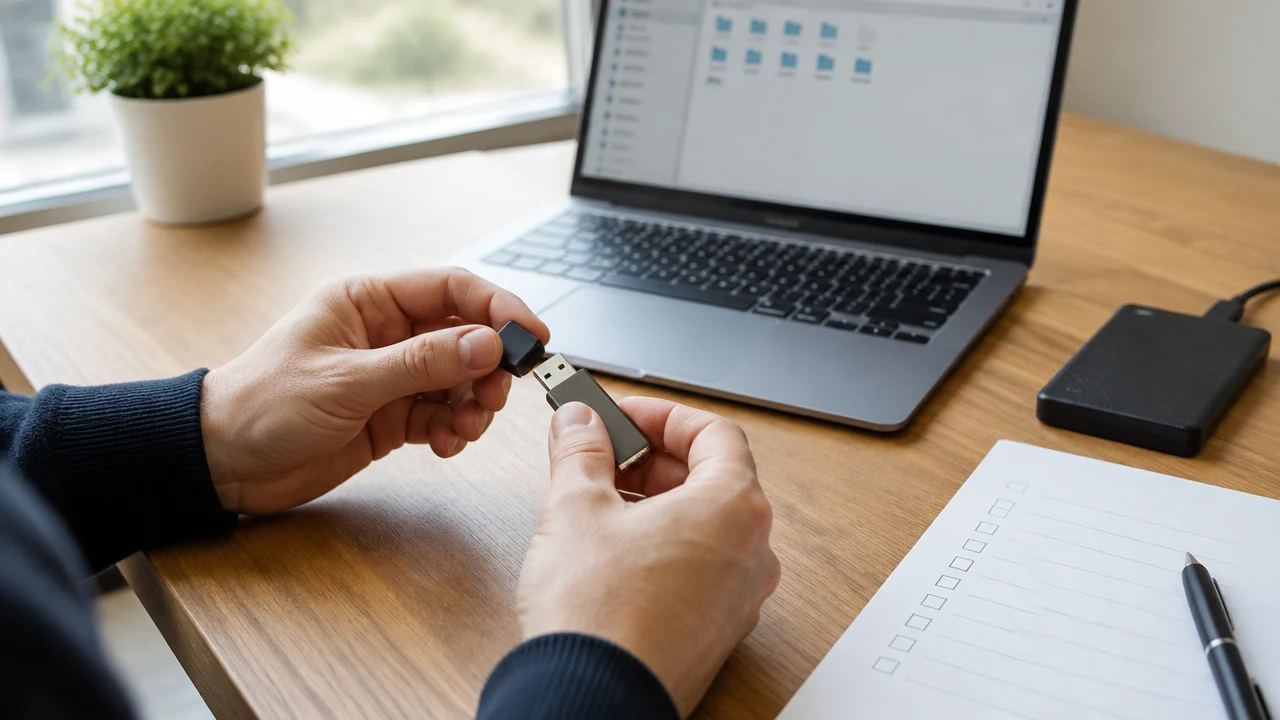
Удалить файлы с флешки и сделать их невосстановимыми — не одно и то же. После обычного удаления или быстрого форматирования сведения могут оставаться на накопителе и восстанавливаться специальными программами. Если флешку предстоит передать другому человеку, сначала сохраните нужные данные, затем очистите накопитель подходящим способом и проверьте результат. Для обычных документов часто достаточно перезаписи или полного форматирования, а для особенно чувствительной информации разумнее не передавать старую флешку вовсе.
Что происходит при удалении и форматировании
При удалении файла операционная система обычно убирает запись о нём из файловой системы, но не стирает сразу все данные из памяти. Область, где хранился файл, отмечается как свободная и может быть использована повторно. Пока этого не произошло, содержимое иногда удаётся восстановить.
Быстрое форматирование действует схожим образом: заново создаёт структуру файловой системы, но, как правило, не переписывает весь доступный объём. Поэтому оно удобно для подготовки флешки к работе, но само по себе не гарантирует конфиденциальность ранее записанных файлов.
Полное форматирование в современных версиях Windows обычно дополнительно проверяет накопитель, записывая данные по его доступным областям. Это лучше защищает от простого восстановления, чем быстрое форматирование, но не является универсальной гарантией безопасного стирания. Кроме того, USB-флешки используют контроллер и флеш-память с особенностями распределения износа: физическое место хранения может не совпадать с тем, которое видит система.
Перед очисткой: проверьте копию и сам накопитель
Стирание может быть необратимым, поэтому сначала перенесите нужное на компьютер или другой носитель. Откройте резервную копию и убедитесь, что важные файлы читаются: недостаточно просто скопировать их и не проверить. Просмотрите папки с документами, фотографиями и архивами, а также содержимое корня флешки.
- Проверьте, не остались ли на накопителе рабочие документы, сканы, фотографии и сохранённые ключи доступа.
- Убедитесь, что копирование завершилось без ошибок, и безопасно извлеките флешку перед повторным подключением.
- Если накопитель зашифрован, сохраните нужные файлы и ключи отдельно: после очистки доступ к ним будет потерян.
- Подключайте флешку напрямую к надёжному USB-порту, а не к сомнительному компьютеру или общественному терминалу.
Посмотрите на букву диска и объём устройства перед любыми действиями. Ошибка при выборе носителя может привести к стиранию данных с другого диска. Если накопитель содержит единственную копию ценных файлов или работает нестабильно, не начинайте очистку, пока не разберётесь с сохранностью данных.
Какой способ выбрать
Подход зависит от того, кому и для чего передаётся флешка. Для семейных фотографий, которые нужно удалить перед передачей знакомому, обычно подходит запись новых данных по всему доступному объёму. Если на устройстве были копии паспорта, медицинские документы, пароли или коммерческие файлы, лучше использовать несколько мер защиты либо оставить накопитель себе.
| Ситуация | Подходящий вариант | Ограничения |
|---|---|---|
| Нужно подготовить флешку к обычному использованию | Быстрое форматирование | Удалённые данные могут быть восстановлены |
| Нужно уменьшить риск простого восстановления | Полное форматирование или однократная перезапись всего объёма | Не гарантирует очистку скрытых и переназначенных областей памяти |
| На флешке были особо чувствительные сведения | Не передавать накопитель; при необходимости утилизировать его надёжным способом | Обычные программные методы не дают абсолютной гарантии для USB-флеш-памяти |
Очистка в Windows
Для менее строгих задач можно выполнить полное форматирование через Проводник. Откройте «Этот компьютер», нажмите правой кнопкой мыши на нужную флешку, выберите «Форматировать» и снимите отметку «Быстрое форматирование». Убедитесь, что выбрана именно флешка, а не внутренний диск. Запустите процесс и дождитесь завершения, не отключая накопитель.
Если требуется более явная перезапись, можно воспользоваться встроенной командой cipher. Сначала удалите файлы с флешки, затем откройте Командную строку или Терминал Windows и запустите команду cipher /w:X:\, заменив X буквой нужного диска. Команда перезаписывает свободное пространство, а не существующие файлы, поэтому предварительно убедитесь, что накопитель очищен и нужная буква указана правильно. Во время операции флешка должна оставаться подключённой. Не прерывайте процесс без необходимости.
Этот способ не превращает обычную флешку в устройство с гарантированной безопасной очисткой на уровне контроллера. Он предназначен для перезаписи доступного свободного пространства и может быть долгим. При наличии особо конфиденциальных данных не считайте завершение команды доказательством того, что каждая физическая ячейка памяти очищена.
Очистка в macOS и Linux
В macOS откройте «Дисковую утилиту», включите показ всех устройств и внимательно выберите внешний накопитель по названию и объёму. Нажмите «Стереть», укажите формат, затем подтвердите действие. Если в параметрах для конкретного носителя доступна настройка безопасности, её возможности зависят от типа устройства и выбранной файловой системы. Не полагайтесь на неё как на гарантию физической очистки всех ячеек USB-флешки.
В Linux для повседневной подготовки накопителя можно использовать графическую утилиту управления дисками или команду форматирования, предварительно размонтировав флешку. Команда перезаписи должна быть направлена именно на нужное устройство: ошибка в имени диска способна уничтожить содержимое системного накопителя. Не используйте команды вроде dd, если не уверены в выбранном устройстве и параметрах. Для безопасного сценария лучше сначала проверить обозначение диска средствами системы и отключить его разделы.
Набор программ и параметры форматирования различаются между системами и версиями. Если требуется простая очистка, достаточно штатного графического инструмента. Если важны конфиденциальность или соблюдение требований организации, следуйте её регламенту, а не случайным инструкциям из интернета.
Как проверить результат
После завершения очистки безопасно извлеките флешку, подключите её снова и убедитесь, что на ней нет прежних папок и файлов. Проверьте, что устройство открывается и система видит свободное пространство. При необходимости создайте тестовую папку, а затем удалите её. Такая проверка подтверждает, что накопитель доступен для нового владельца, но не доказывает невозможность восстановления данных специализированными средствами.
Не пытайтесь проверять результат восстановлением удалённых файлов на самой флешке: установка программы или запись новых данных может изменить содержимое накопителя и усложнить дальнейшую оценку. Если нужна независимая проверка для юридически или технически значимой задачи, обратитесь к специалистам по безопасному уничтожению носителей.
Когда флешку лучше не передавать
Если на накопителе хранились пароли, закрытые ключи, данные клиентов, медицинская или финансовая информация, самый надёжный бытовой вариант — оставить его у себя и не использовать повторно для посторонних задач. Для корпоративной техники нужно применять утверждённую процедуру очистки или сдавать носитель ответственному специалисту.
Физическое повреждение также не всегда означает, что данные нельзя извлечь. Не разбивайте флешку и не сжигайте её: это опасно и может не обеспечить уничтожения микросхемы памяти. Если носитель необходимо утилизировать с гарантированным уничтожением сведений, используйте специализированную службу или предусмотренный организацией порядок. После обычной очистки не забывайте удалить флешку из списка доверенных устройств и отозвать связанные с ней ключи или доступы, если они использовались.
Краткий порядок действий
- Скопируйте нужные данные и проверьте резервную копию.
- Подключите флешку и точно определите её букву или имя устройства.
- Выберите полное форматирование или перезапись свободного пространства согласно уровню риска.
- Дождитесь завершения операции, затем безопасно извлеките и подключите накопитель повторно.
- Если данные были особенно чувствительными, не передавайте флешку, а воспользуйтесь регламентированной утилизацией.
Для большинства бытовых случаев достаточно полного форматирования или перезаписи доступного пространства, но важно понимать пределы этих методов. Быстрое форматирование подходит для удобства, а не для защиты конфиденциальности. Когда последствия восстановления данных могут быть серьёзными, безопаснее отказаться от передачи самой флешки.