Флешка просит форматирование: как спасти данные до исправления ошибки
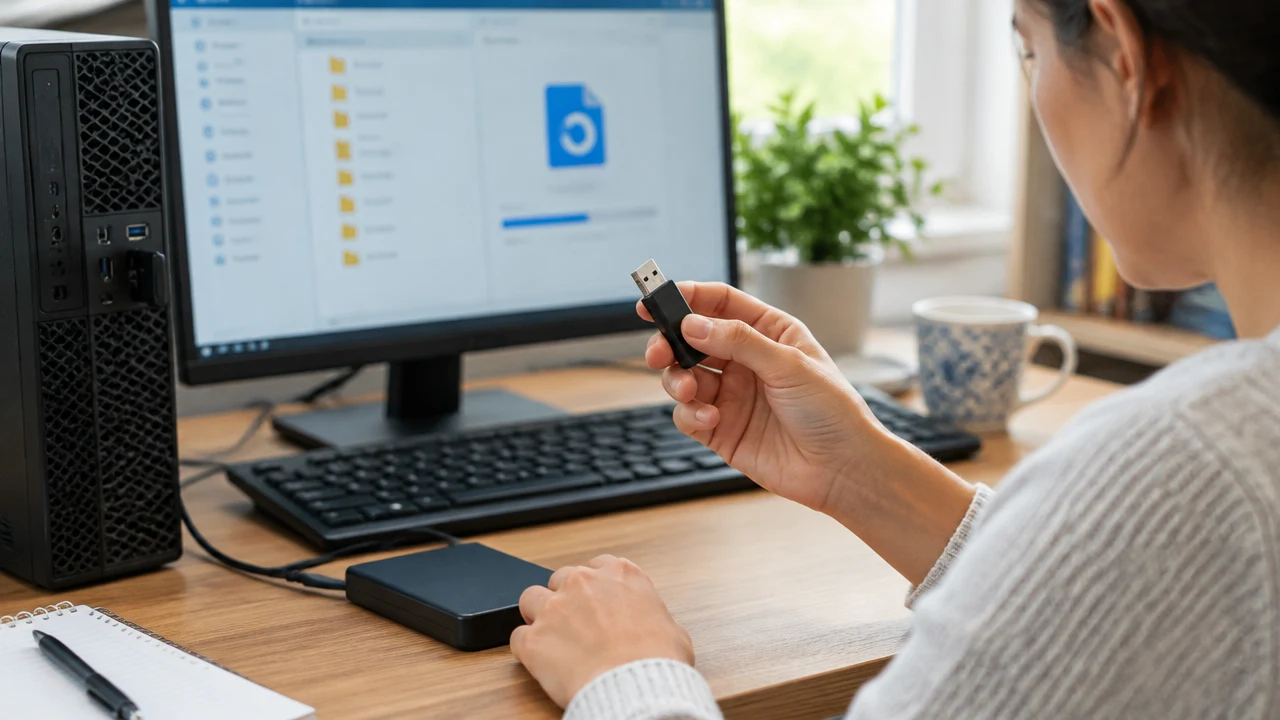
Если при подключении флешки появляется сообщение «Чтобы использовать диск, сначала отформатируйте его», не соглашайтесь сразу. Форматирование может затруднить восстановление файлов, а запись новых данных — окончательно перезаписать их. Сначала прекратите пользоваться накопителем, выясните, видит ли его компьютер, и по возможности создайте посекторную копию. Причиной ошибки бывают сбой файловой системы, повреждение разъёма или контроллера, некорректное извлечение и физический износ памяти. По одному сообщению Windows определить неисправность нельзя.
Что означает запрос на форматирование
Компьютер распознал устройство как накопитель, но не может прочитать его файловую систему или найти ожидаемую структуру разделов. При этом сами файлы иногда остаются во флеш-памяти. Например, после отключения USB во время копирования могли повредиться служебные записи: Проводник больше не показывает папки, хотя часть содержимого ещё доступна для восстановления.
Подобное сообщение может появиться, если флешку подключили к устройству с несовместимой файловой системой, раздел стал отображаться как RAW или накопитель начал выходить из строя. Иногда проблема связана не с данными, а с USB-портом, переходником или нестабильным питанием. Поэтому прежде чем что-либо исправлять, важно отличить программный сбой от признаков физической неисправности.
Сначала оцените состояние накопителя
Если на флешке хранятся важные документы, фотографии или рабочие файлы, не запускайте форматирование, проверку диска и программы «исправления ошибок». Не копируйте на неё новые данные и не сохраняйте на неё файлы, найденные программой восстановления. Любая запись может занять место, где ещё лежит нужная информация.
- Безопасно извлеките флешку, если компьютер всё ещё к ней обращается, и подключите снова только для проверки.
- Попробуйте другой USB-порт, лучше непосредственно на компьютере, без концентратора и удлинителя.
- Проверьте накопитель на другом компьютере. Не соглашайтесь на предложение форматирования и там.
- Откройте «Управление дисками» в Windows и посмотрите, отображаются ли ёмкость и раздел. Ничего не форматируйте и не создавайте заново.
Если флешка нагревается, периодически отключается, определяется с нулевой или явно неверной ёмкостью либо компьютер зависает при обращении к ней, дальнейшие эксперименты опасны. При ценных данных лучше прекратить проверки и обратиться в лабораторию восстановления. Не разбирайте корпус и не пытайтесь прогревать плату: такие действия могут сделать восстановление невозможным.
Почему важно не форматировать сразу
Быстрое форматирование обычно пересоздаёт структуры файловой системы, но не обязательно стирает содержимое каждой ячейки. Поэтому после него часть данных иногда удаётся найти. Однако результат не гарантирован: запись новой файловой системы и последующее использование накопителя могут перезаписать нужные области. Полное форматирование и утилиты безопасного стирания тем более не подходят, если задача — спасти файлы.
Не стоит соглашаться на форматирование только потому, что Windows показывает его как единственный вариант открыть диск. Это предложение означает, что система не может прочитать накопитель обычным способом, а не то, что данные уже пропали. Сначала нужно сохранить доступное или сделать копию устройства, и только затем заниматься ремонтом файловой системы.
Самый безопасный вариант — создать образ
Посекторный образ — копия содержимого накопителя, включая области, которые не отображаются в Проводнике. Его сохраняют на исправный диск с достаточным свободным местом, а восстановление проводят уже из образа. Так оригинал меньше подвергается повторным чтениям, а ошибочные действия с программами не затрагивают исходную флешку.
Для создания образа используют специализированные утилиты, умеющие работать с проблемными носителями и повторно читать сбойные участки. Важно внимательно выбрать устройство-источник и диск назначения: если перепутать их, можно перезаписать данные. Если накопитель нестабилен или содержит незаменимые файлы, разумнее поручить эту операцию специалисту. Обычное копирование через Проводник не заменяет образ: при ошибках чтения процесс может остановиться, а проблемные области останутся пропущенными.
Как восстановить файлы самостоятельно
Если накопитель стабильно определяется с правильной ёмкостью, не отключается и данные не критичны, можно попробовать программу восстановления. Устанавливайте её на компьютер или другой исправный диск, а найденные файлы сохраняйте туда же — но не на исходную флешку. Если получилось создать образ, сканируйте его, а не оригинал.
- Подключите флешку и отмените запрос на форматирование. Уточните её ёмкость в «Управлении дисками».
- Выберите утилиту, которая умеет сканировать разделы RAW или восстанавливать файлы по сигнатурам. Запускайте глубокое сканирование только при стабильной работе устройства.
- Проверьте найденные файлы по именам, типам и содержимому. Некоторые программы показывают предварительный просмотр изображений и документов.
- Сохраните восстановленное на внутренний диск компьютера или другой исправный накопитель. Откройте несколько файлов и проверьте, что они не повреждены.
При сканировании по сигнатурам программа может восстановить содержимое, но потерять исходные имена и структуру папок. Например, фотографии окажутся в общей папке с автоматически присвоенными названиями. Это не всегда означает, что данные восстановлены полностью: проверьте документы, видео и архивы на открытие, а не только наличие в списке.
Стоит ли запускать CHKDSK
Команда CHKDSK предназначена для проверки и исправления файловой системы, а не для спасения данных. При серьёзном повреждении она может изменить структуру каталогов и метаданные. Часть содержимого после этого станет труднее связать с исходными именами и папками. Поэтому запускать CHKDSK на единственном экземпляре неисправной флешки до копирования или восстановления не следует.
Если файлы уже скопированы или сохранён образ, проверку можно рассматривать как этап ремонта копии. Но даже тогда сначала убедитесь, что важные документы действительно открываются. Сообщение об успешном завершении проверки не гарантирует, что все файлы восстановлены в целости.
Когда лучше обратиться к специалистам
Самостоятельное сканирование не подходит, если флешка физически повреждена, определяется с неверной ёмкостью, постоянно пропадает или вызывает зависание компьютера. То же относится к случаям, когда на носителе единственная копия важных документов, а цена ошибки высока. В сервисе могут оценить состояние контроллера и памяти, создать образ с учётом ошибок чтения и восстановить данные специализированными методами. Перед передачей устройства уточните, проводят ли диагностику без форматирования и какие условия действуют, если восстановление не удастся.
Что делать после спасения данных
Когда нужные файлы сохранены и проверены, можно выяснять, исправна ли сама флешка. Попробуйте штатное форматирование средствами Windows и снова проверьте накопитель записью и чтением тестовых файлов. Если ошибка возвращается, ёмкость отображается нестабильно или данные повреждаются, устройству нельзя доверять: замените его, а старый носитель не используйте для единственной копии информации.
Для профилактики дождитесь завершения записи и используйте безопасное извлечение, не отключайте флешку во время копирования, а важные данные храните как минимум ещё в одном месте. USB-накопитель удобен для переноса файлов, но не заменяет резервную копию. Если он внезапно просит форматирование, главный порядок действий прост: не форматировать, не записывать новое, оценить состояние, скопировать доступное или создать образ и лишь потом исправлять файловую систему.