Как восстановить удалённые файлы с USB-флешки и не перезаписать данные
Если с USB-флешки случайно удалили файлы, сразу прекратите ею пользоваться. Не записывайте на неё новые документы, не копируйте фотографии и не запускайте форматирование: освободившееся место может быть занято новыми данными, после чего восстановить прежнее содержимое станет гораздо сложнее или невозможно. Подключите накопитель только для восстановления и сохраняйте найденные файлы на другой диск.
Удаление обычно не стирает содержимое файла мгновенно. Файловая система помечает занятое им место как свободное, а данные могут оставаться на флешке, пока их не заменит новая запись. Поэтому главное условие успешного восстановления — не перезаписать эти области. Чем меньше действий выполняется с накопителем после потери файлов, тем лучше.
Что сделать сразу после удаления
- Остановите работу с флешкой. Закройте документы, фото и программы, открытые с неё. Не сохраняйте изменения на этот накопитель.
- Безопасно извлеките устройство. Если копирование или другая операция ещё выполняется, дождитесь её завершения. Затем используйте штатное извлечение.
- Подготовьте место для восстановления. Подойдёт внутренний диск компьютера или другой накопитель с достаточным свободным пространством. Восстановленные файлы нельзя сохранять на исходную флешку.
- Проверьте, действительно ли файлы удалены. Посмотрите Корзину, если удаление выполнялось через файловый менеджер. Некоторые программы и облачные сервисы используют собственную корзину или резервные копии, но обычное удаление с USB-накопителя чаще всего не отправляет данные в корзину Windows.
Не запускайте проверку и исправление ошибок диска наугад. Системные утилиты могут менять структуру файловой системы и удалять найденные фрагменты, которые ещё пригодились бы для восстановления. Если Windows предлагает отформатировать накопитель, нажмите «Отмена». Это сообщение не означает, что файлы уже потеряны: оно может указывать на проблему с файловой системой или чтением устройства.
Почему новые записи мешают восстановлению
При удалении компьютер обычно убирает ссылку на файл из списка содержимого, а соответствующие блоки отмечает как свободные. Пока эти блоки не заняты, программа восстановления может найти запись о файле или определить его данные по содержимому. Если на флешку скопировать, например, видео, новые данные могут занять именно те блоки, где находилась удалённая фотография. Тогда восстановленный файл окажется повреждённым или не откроется.
Перезапись может произойти не только при копировании больших файлов. Риск создают сохранение документов, распаковка архива, установка программы на флешку и даже некоторые операции с файловой системой. Поэтому после потери данных не используйте накопитель как обычное хранилище, даже если нужные файлы сначала не удалось найти.
Восстановление с помощью программы
Если флешка определяется компьютером и её объём отображается корректно, можно попробовать программу для восстановления файлов. Выбирайте решение, которое поддерживает файловую систему накопителя и позволяет сначала просканировать устройство, а затем сохранить результат в другое место. Названия пунктов меню различаются, но общий порядок обычно одинаков.
- Установите программу на компьютер, а не на флешку. Если возможно, используйте устройство с другого накопителя, чтобы лишний раз не затрагивать исходный диск.
- Подключите USB-накопитель и укажите его как источник поиска. Проверьте букву диска и объём: ошибка на этом шаге может привести к сканированию не того устройства.
- Начните поиск удалённых файлов. Если быстрый поиск ничего не дал, используйте углублённое сканирование или поиск по типам данных.
- Просмотрите найденные результаты. Имена и папки могут сохраниться не полностью, поэтому проверяйте расширения, размеры, даты и предпросмотр, если он доступен.
- Выберите файлы и восстановите их на внутренний диск или другой внешний накопитель. Убедитесь, что в качестве назначения не выбрана та же USB-флешка.
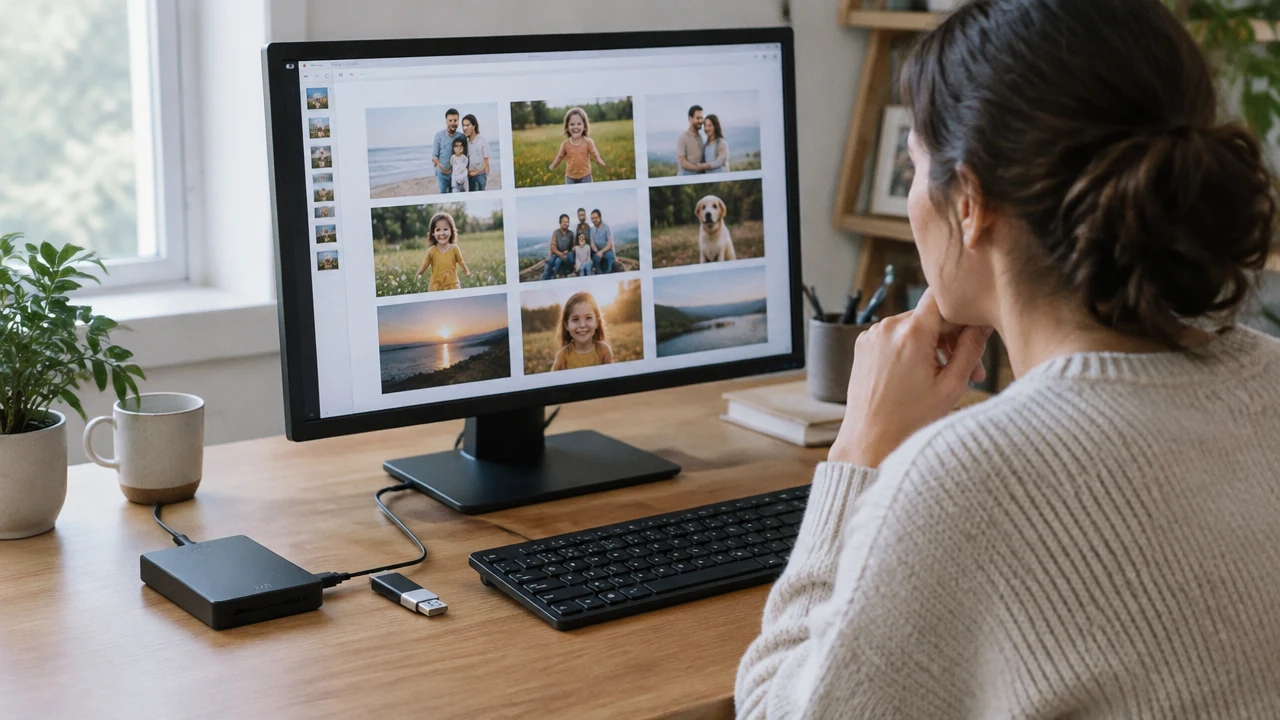
Для примера: если с флешки удалили папку с фотографиями, подключите её к компьютеру, запустите сканирование и задайте в качестве места сохранения папку на диске компьютера. Не возвращайте найденные снимки на исходный USB-накопитель до завершения всей процедуры. После этого откройте несколько файлов, в том числе фотографии из разных частей списка: это поможет оценить, насколько корректно прошло восстановление.
Быстрое и глубокое сканирование
Быстрое сканирование обращается к записям файловой системы. Оно может вернуть исходные имена, структуру папок и другие сведения, если эти записи ещё доступны. Глубокий поиск анализирует содержимое накопителя и пытается находить файлы по характерным признакам. Он полезен, когда обычный поиск не помог, но результаты могут быть менее удобны: часть файлов отображается без имени, а восстановленная структура папок не всегда сохраняется.
Если программа предлагает оба режима, разумно сначала выполнить быстрый поиск и сохранить найденное на другой диск. Затем, если нужных файлов нет, запустить глубокое сканирование. Не следует выбирать все результаты без проверки: среди них могут быть дубликаты, временные данные и повреждённые файлы. При наличии фильтров укажите типы, которые нужны, например JPG для фотографий или DOCX для документов.
Когда нужно сначала создать образ флешки
Если данные особенно важны, флешка периодически отключается, читается с ошибками или заметно медленнее обычного, лучше не запускать многократные сканирования непосредственно на ней. Сначала создают посекторный образ — копию доступных данных накопителя на другом диске. Затем поиск проводят по образу, сохраняя оригинал без лишних обращений.
Для создания образа и работы с ним нужны подходящие инструменты и достаточно места на другом носителе. Образ обычно занимает не меньше объёма, который требуется скопировать, поэтому заранее проверьте свободное пространство. Если устройство не определяется, показывает нулевой объём или постоянно пропадает, самостоятельные попытки могут ухудшить состояние накопителя. В такой ситуации, особенно при наличии единственной копии важных документов, разумнее прекратить эксперименты и обратиться к специалистам по восстановлению данных.
Что делать, если программа просит форматировать флешку
Не форматируйте накопитель ради того, чтобы он снова появился в Проводнике. Форматирование меняет служебные данные файловой системы и может осложнить восстановление. Сначала отмените запрос и проверьте, распознаёт ли флешку программа восстановления. Если она видит устройство, выполните сканирование, а результаты сохраните на другой диск.
Если накопитель отображается с неверным объёмом, не определяется или компьютер предлагает инициализировать его, не меняйте разделы и не создавайте новую файловую систему. Это уже не обычная ситуация с удалённым файлом, а возможная неисправность устройства или повреждение структуры данных. При ценной информации лучше не подбирать случайные команды из интернета: действия, подходящие для одного случая, способны окончательно затруднить другой.
Как понять, удалось ли восстановление
Наличие файла в списке программы ещё не гарантирует, что его содержимое целое. Откройте восстановленные документы и изображения, проверьте несколько страниц или кадров. Для видео важны не только открытие файла, но и воспроизведение в разных местах: повреждение может обнаружиться ближе к концу. Если часть данных не читается, попробуйте другой режим сканирования или другое подходящее приложение, но каждый раз сохраняйте результат на отдельный диск.
Не переименовывайте и не пересохраняйте единственную найденную копию до проверки. Сначала сделайте дополнительную копию на другой носитель. Если некоторые файлы восстановились частично, сохраните всё найденное: фрагменты иногда оказываются полезны, даже если целиком открыть документ не получается.
Частые ошибки при восстановлении
- Копировать файлы на ту же флешку. Новая запись может перезаписать данные, которые ещё можно было восстановить.
- Устанавливать программу восстановления на проблемный накопитель. Для установки нужен другой диск.
- Соглашаться на форматирование или исправление ошибок. Сначала оцените состояние устройства и попробуйте извлечь данные.
- Продолжать пользоваться флешкой после неудачного поиска. Отсутствие результата в одной программе не означает, что накопитель можно безопасно перезаписывать.
- Считать все найденные файлы целыми. Проверяйте содержимое после восстановления.
Как снизить риск потери файлов в будущем
Флешка удобна для переноса и временного хранения, но не заменяет резервную копию. Важные документы и фотографии стоит хранить как минимум ещё в одном месте: на компьютере, внешнем диске или в надёжном облачном хранилище. Если данные меняются часто, копируйте не только первоначальную версию, но и обновлённые файлы.
Перед извлечением USB-накопителя дождитесь завершения копирования и используйте безопасное извлечение. Не отключайте флешку во время записи, следите за предупреждениями системы и периодически проверяйте резервные копии. Если файлы уже удалены, последовательность проста: прекратить запись, не форматировать, просканировать флешку и сохранять результат только на другой носитель. Именно эти меры помогают не ухудшить шансы на восстановление.