Флешка стала доступна только для чтения: причины и способы исправления
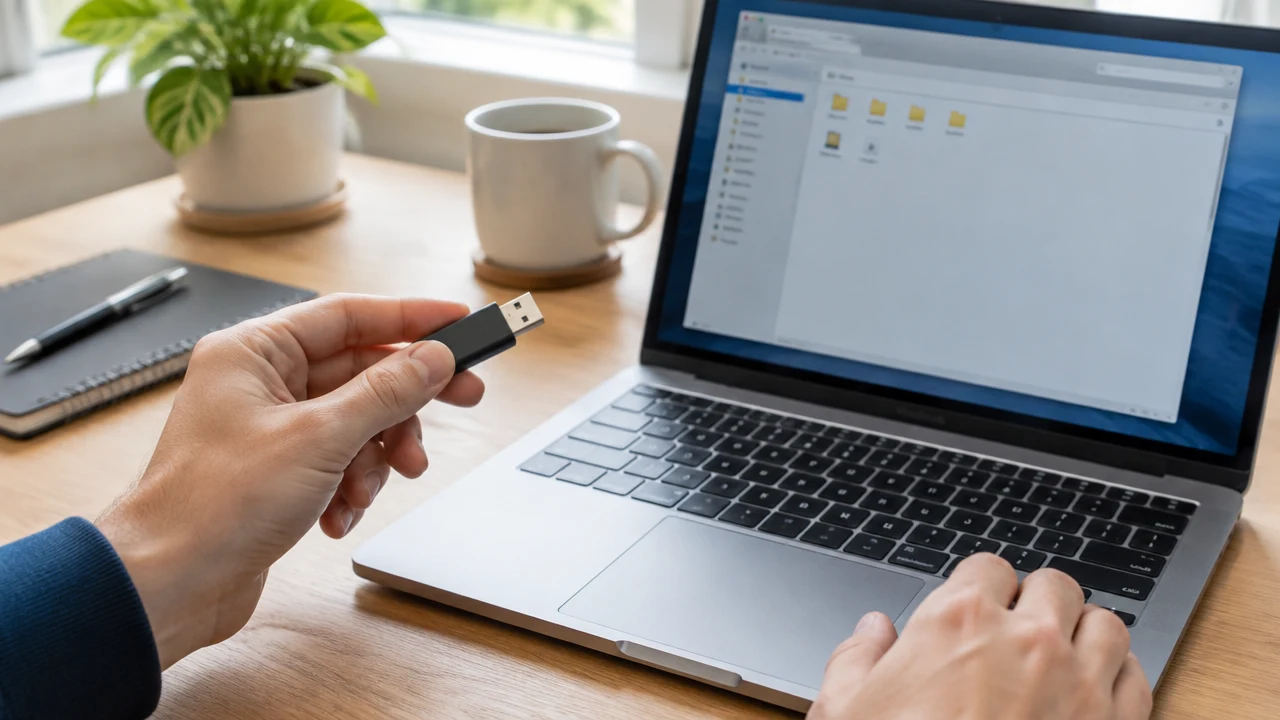
Если флешка открывается, но файлы на неё нельзя записать, удалить или переименовать, сначала скопируйте с неё важные данные. Не форматируйте накопитель и не запускайте сомнительные программы, пока не выясните причину: режим «только чтение» может быть включён настройкой, вызван сбоями файловой системы или означать, что флешка выходит из строя.
Проверяйте причины по порядку — от простых к более сложным. После каждого действия попробуйте создать на накопителе тестовую папку или скопировать небольшой файл. Если запись снова работает, дальнейшие изменения не нужны.
Убедитесь, что заблокирована именно флешка
Сообщение об отказе в записи не всегда означает неисправность накопителя. Например, файл может быть занят программой, папка — защищена правами доступа, а на самом диске может закончиться свободное место. Проверьте, получается ли записать другой файл в корень флешки, и посмотрите её свойства: в Windows свободное место отображается в окне «Этот компьютер».
Также попробуйте подключить накопитель к другому USB-порту, желательно напрямую к компьютеру, без хаба или удлинителя. Если возможно, проверьте его на другом компьютере. Это поможет понять, проблема связана с самой флешкой или с настройками конкретного устройства.
Проверьте механическую блокировку
У некоторых USB-накопителей есть небольшой переключатель защиты от записи. Он может находиться на корпусе сбоку и случайно сдвинуться в положение блокировки, например при переноске. Отключите флешку, передвиньте переключатель в противоположное положение и подключите её снова.
Не прикладывайте усилие: если переключатель сломан или болтается, не пытайтесь разбирать корпус и замыкать контакты. У большинства современных флешек физической блокировки нет, поэтому отсутствие переключателя — обычная ситуация, а не повод считать устройство неисправным.
Снимите атрибут «Только чтение» в Windows
Если проблема сохраняется, проверьте атрибут диска с помощью DiskPart — встроенной утилиты Windows. Будьте особенно внимательны при выборе накопителя: команда очистки атрибутов должна применяться к флешке, а не к системному диску.
- Откройте меню «Пуск», найдите командную строку или Терминал и запустите приложение от имени администратора.
- Введите
diskpart, затем командуlist disk. Сопоставьте флешку со списком по объёму. - Введите
select disk N, заменив N номером своей флешки. Ещё раз проверьте, что выбран нужный диск. - Введите
attributes disk. Если защита от записи установлена программно, выполнитеattributes disk clear readonly. - Введите
exit, отключите накопитель безопасным способом и подключите снова.
Если DiskPart сообщает, что атрибут снят, но записать файл всё ещё нельзя, проверьте, не задана ли блокировка политикой Windows. На компьютерах организации запрет записи на съёмные носители может устанавливать администратор. В таком случае не меняйте системные параметры самостоятельно — обратитесь к специалисту, отвечающему за устройство.
Проверьте ошибки файловой системы
Повреждение файловой системы может появиться после извлечения флешки во время копирования, внезапного отключения питания или сбоя компьютера. Windows иногда открывает такой накопитель, но операции с файлами завершаются ошибкой. Сначала сохраните доступные данные, затем проверьте диск стандартными средствами.
Откройте «Этот компьютер», щёлкните по флешке правой кнопкой мыши и выберите «Свойства» → «Сервис» → «Проверить». Другой вариант — команда chkdsk X: /f в командной строке, где X — буква флешки. Убедитесь, что буква указана правильно. Проверка исправляет некоторые ошибки файловой системы, но не восстанавливает физически повреждённую память и не гарантирует сохранность каждого файла.
Если система предлагает отформатировать диск, а на нём есть нужные данные, не соглашайтесь сразу. Форматирование удаляет структуру файлов, и последующее восстановление может оказаться сложнее. Сначала попробуйте скопировать читаемые файлы на компьютер. Если данные важны, прекратите эксперименты и обратитесь в сервис по восстановлению информации.
Проверьте права доступа и настройки компьютера
Иногда запрет касается не всего накопителя, а конкретной папки или файлов. В Windows откройте свойства проблемной папки, перейдите на вкладку «Безопасность» и проверьте, разрешена ли вашей учётной записи запись. На чужом компьютере или в рабочей сети права могут быть ограничены намеренно.
Если флешка перестала принимать файлы только на одном компьютере, но нормально работает на другом, вероятнее всего, причина в настройках Windows, политике безопасности или установленной программе защиты. Проверьте сообщение антивируса и правила доступа к съёмным дискам. Не отключайте защиту целиком ради одной проверки; при необходимости временно обратитесь к администратору.
На компьютерах с macOS или Linux проверьте, смонтирован ли диск в режиме чтения и записи, а также права пользователя на папку. Названия пунктов меню и команды зависят от версии системы. Если накопитель доступен только для чтения на разных устройствах, вероятнее проблема в самой флешке или её файловой системе.
Когда форматирование может помочь
Форматирование имеет смысл, если данные уже скопированы или не нужны, а накопитель не определяется как аппаратно защищённый от записи. Оно создаёт новую файловую систему и может устранить логические ошибки, но не исправит повреждённые микросхемы памяти. Перед запуском выберите букву именно флешки и подходящую файловую систему.
| Файловая система | Когда выбрать | Особенности |
|---|---|---|
| FAT32 | Для совместимости со старыми устройствами | Отдельный файл не может быть больше 4 ГБ |
| exFAT | Для обмена крупными файлами между современными устройствами | Поддерживается многими компьютерами и техникой, но не каждым старым устройством |
| NTFS | Когда флешка в основном используется с Windows | Поддерживает права доступа и крупные файлы, совместимость с некоторыми устройствами может быть ограничена |
В Windows нажмите на флешку правой кнопкой мыши, выберите «Форматировать», задайте файловую систему и запустите операцию. Если форматирование завершается отказом из-за защиты от записи, вернитесь к проверке атрибутов и настроек. Не используйте форматирование как первый шаг при наличии ценных файлов.
Если флешка сама перешла в режим чтения
Некоторые накопители при критическом износе или сбое контроллера могут перестать принимать новые данные, сохраняя возможность читать старые. Такая блокировка иногда является защитным поведением устройства: повторные попытки форматирования, очистка атрибутов и правка реестра не возвращают исправность памяти.
Если флешка стала доступна только для чтения на нескольких компьютерах, не реагирует на DiskPart и не форматируется, перенесите с неё всё, что ещё читается. Не храните на ней единственную копию важных документов и не используйте как загрузочный носитель. После копирования замените накопитель; при ценных или невосполнимых данных не записывайте на него ничего нового и обратитесь к специалистам.
Как избежать повторной проблемы
- Перед извлечением используйте безопасное отключение, особенно во время копирования.
- Не выдёргивайте флешку, пока мигает индикатор активности или система показывает процесс записи.
- Оставляйте запас свободного места и периодически проверяйте важные файлы на другом носителе.
- Не используйте один накопитель как единственное место хранения рабочих документов.
- При первых ошибках копирования сначала перенесите доступные данные, а уже потом проверяйте и форматируйте диск.
Короткий порядок действий такой: проверьте переключатель и свободное место, подключите флешку к другому порту, снимите атрибут «Только чтение», проверьте файловую систему и права доступа. Форматируйте только после сохранения данных. Если накопитель остаётся заблокированным на разных устройствах, рассматривайте это как возможную неисправность и не доверяйте ему важную информацию.