Как проверить реальную ёмкость USB-флешки перед покупкой
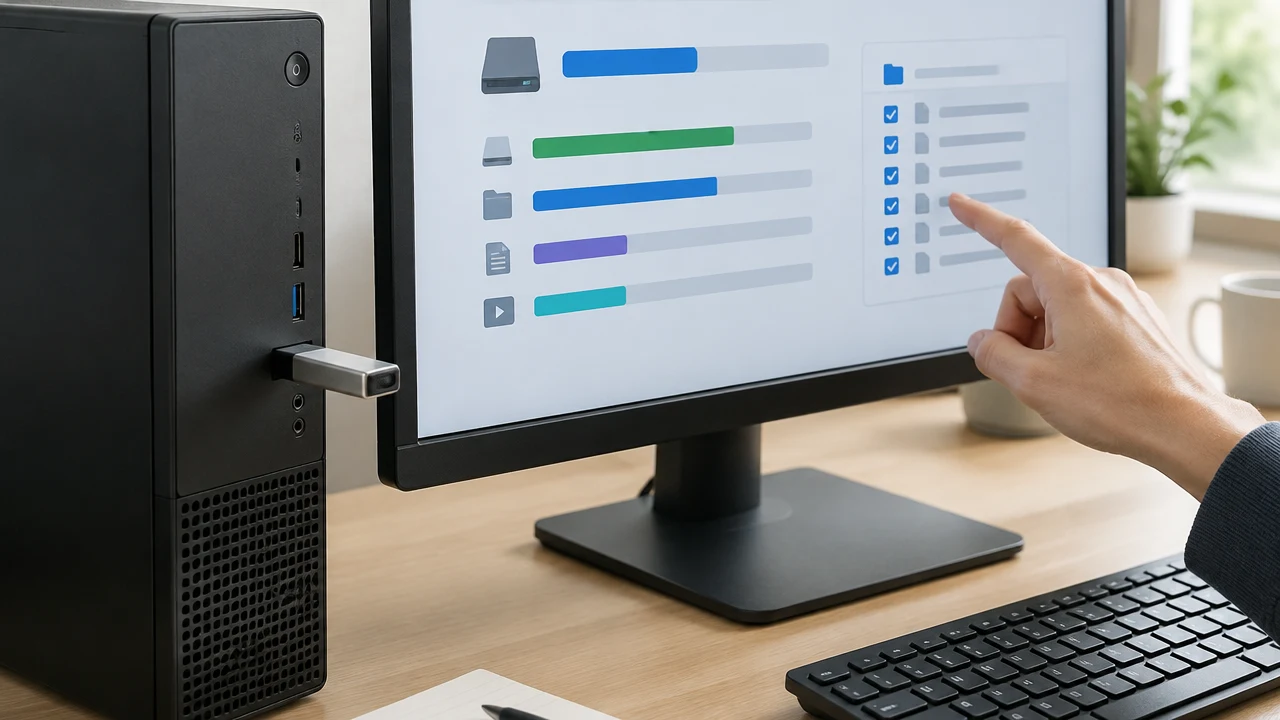
Проверить реальную ёмкость флешки только по надписи на корпусе или в свойствах диска нельзя: поддельный накопитель может сообщать компьютеру объём, которого у него физически нет. Надёжнее всего полностью заполнить устройство тестовыми данными, а затем проверить, что файлы читаются без ошибок и не подменяют друг друга. Если накопитель ещё не куплен, заранее провести такую проверку невозможно, но можно снизить риск: выбрать продавца с возвратом товара, сохранить чек и протестировать флешку сразу после получения.
Особенно насторожиться стоит, если цена заметно ниже, чем у похожих моделей, а на корпусе или упаковке обещан необычно большой объём. Проверка занимает время, зато помогает обнаружить обман до того, как на устройство попадут важные документы или фотографии.
Почему цифры в свойствах диска не доказывают его ёмкость
Контроллер поддельной флешки может быть настроен так, чтобы показывать компьютеру, например, 256 ГБ, хотя физической памяти внутри значительно меньше. Пока записываемых данных немного, всё выглядит нормально. Когда память заканчивается, устройство может сообщать об успешной записи, но новые файлы повреждают старые, исчезают после переподключения или оказываются нечитаемыми.
Есть и менее подозрительная причина расхождения между указанным и доступным объёмом. Производители считают гигабайт как 1 000 000 000 байт, а операционная система может показывать объём в двоичных единицах: 1 ГиБ равен 1 073 741 824 байтам. Поэтому накопитель с маркировкой 64 ГБ будет отображаться примерно как 59,6 ГиБ. Кроме того, часть места занимает файловая система и служебные данные. Небольшое расхождение ожидаемо; многократное — повод проверить устройство.
Форматирование в FAT32, exFAT или NTFS само по себе не увеличивает физический объём. Оно лишь подготавливает накопитель к хранению файлов и задаёт правила работы с ними.
Что проверить до покупки
Если флешка продаётся в магазине, до оплаты попросите показать упаковку и уточните условия возврата. В интернете изучите карточку товара, сведения о продавце и порядок возврата именно для товара, который оказался неисправным или не соответствует описанию. Не делайте вывод только по отзывам: они могут относиться к другой поставке или версии модели.
- Сравните цену с аналогичными накопителями известной ёмкости. Сильное отличие не доказывает подделку, но требует осторожности.
- Проверьте, совпадают ли название модели, заявленный объём и данные на упаковке. Ошибки в маркировке и расплывчатое описание — тревожный признак.
- Покупайте у продавца, который выдаёт чек и предоставляет понятный способ обращения при неисправности.
- Не соглашайтесь проверять подозрительную флешку на компьютере с важными данными, если для этого предлагают установить неизвестную программу.
Осмотр корпуса не заменяет тестирование. Аккуратная упаковка и убедительная маркировка не гарантируют, что внутри установлен накопитель заявленного объёма. И наоборот, простой внешний вид сам по себе не означает, что устройство поддельное.
Как проверить накопитель после покупки
Тестируйте флешку на исправном компьютере напрямую, без сомнительного USB-переходника или разветвителя. Сначала сохраните или удалите все файлы: полная проверка обычно стирает содержимое. Если на накопителе уже есть нужные данные, скопируйте их в безопасное место. Подключите устройство, убедитесь, что система распознала его, и посмотрите доступный объём в свойствах диска. Это начальная проверка, а не окончательный результат.
Затем запустите утилиту, которая записывает на весь объём тестовые данные и проверяет их чтение. Для Windows часто используют H2testw, для macOS и Linux — F3. Скачивать программы следует из надёжного источника, а перед запуском проверить, какую именно букву диска выбрала утилита: ошибка может привести к потере данных на другом накопителе.
- Убедитесь, что выбран нужный USB-накопитель и на нём нет файлов, которые требуется сохранить.
- Запустите полный тест записи и проверки всего доступного пространства, а не выборочную проверку небольшого участка.
- Дождитесь окончания обеих стадий. Не вынимайте флешку и не переводите компьютер в спящий режим.
- Прочитайте отчёт программы: важны объём, записанный и проверенный без ошибок, а также сообщения о потере или повреждении данных.
- Безопасно извлеките накопитель, подключите его снова и проверьте, что тестовые файлы действительно доступны.
Полная проверка может продолжаться долго. Скорость зависит от самого накопителя, интерфейса USB и компьютера. Не стоит считать зависанием медленную запись, если прогресс продолжается. При этом прерывание теста не позволяет подтвердить ёмкость целиком: проверенная часть может быть настоящей, а ошибка появиться только ближе к концу.
Как понять результат теста
Если программа записала и прочитала весь доступный объём без ошибок, это хороший признак: память выдержала проверку на заявленной ёмкости. Однако такой результат не гарантирует высокую скорость, долговечность или безотказную работу в будущем. Ёмкость и скорость — разные характеристики, а короткий тест не заменяет резервное копирование.
Если сбой возникает после определённого объёма, а файлы, записанные раньше, повреждаются или повторяются, вероятна подделка с меньшим объёмом памяти. Например, накопитель отображается как 128 ГБ, но после записи значительной части данных программа находит ошибки, а содержимое файлов не совпадает с записанным. Это веский повод прекратить использование устройства и обратиться к продавцу.
Ошибки не всегда означают мошенничество. Причиной могут быть неисправная флешка, плохой USB-порт, нестабильное соединение, проблемы с файловой системой или вмешательство защитной программы. Повторите проверку на другом исправном порту или компьютере. Если сбой повторяется, сохраните отчёт и не полагайтесь на этот накопитель для хранения единственной копии данных.
Проверка без специальной программы
Можно вручную скопировать на пустую флешку крупные файлы общим объёмом, близким к доступному, затем безопасно извлечь устройство, подключить снова и открыть случайные файлы из начала, середины и конца записи. Например, подойдут видео и архивы с заранее известными контрольными суммами. Если после переподключения они читаются и контрольные суммы совпадают, это полезная дополнительная проверка.
Но ручной способ менее удобен и надёжен: легко ошибиться с объёмом, проверить не все данные или не заметить повреждение отдельных файлов. Простое копирование нескольких фотографий ничего не доказывает — для подделки с маленькой памятью такой объём может оказаться вполне посильным. Также не стоит считать заполнение диска случайными мелкими документами полноценным тестом, если операционная система сообщает об ошибке записи: нужно выяснить, на каком объёме она появилась.
Сколько длится проверка и что влияет на неё
Продолжительность зависит от ёмкости и скорости записи, а не только от скорости, указанной на упаковке. Если производитель приводит скорость чтения, это не означает такую же скорость записи. Кроме того, результат может меняться при подключении к разным портам USB. Поэтому медленный тест сам по себе не подтверждает подделку, но резкое несоответствие заявленным характеристикам — отдельный повод проверить описание и условия продажи.
Во время теста не копируйте на флешку другие данные и не запускайте на ней приложения. При использовании ноутбука подключите питание и временно отключите автоматический сон, если он прерывает длительные операции. После проверки удалите тестовые файлы или отформатируйте накопитель средствами системы.
Что делать, если ёмкость оказалась меньше
Не записывайте на такую флешку важные материалы: уже сохранённые файлы могут быть повреждены, когда память заполнится. Сделайте снимок экрана с результатом, сохраните отчёт тестовой программы и чек, а затем обратитесь к продавцу с описанием проблемы. Не пытайтесь исправить заявленный объём форматированием: оно не добавит физическую память и не устранит неправильную настройку контроллера.
Если возврат невозможен, устройство не следует использовать для резервных копий или единственного экземпляра данных. Иногда поддельному накопителю удаётся программно задать меньшую, реальную ёмкость, однако такая процедура требует специальных инструментов и может сделать устройство непригодным. Для обычного пользователя безопаснее заменить флешку на проверенную модель.
Короткий порядок действий
- До покупки оценить продавца, цену, маркировку и условия возврата.
- После покупки проверить отображаемый объём, помня о разнице между ГБ и ГиБ.
- Сохранить нужные файлы и запустить полную проверку записи и чтения всего накопителя.
- При ошибках повторить тест на другом порту или компьютере и сохранить отчёт.
- Не хранить важные данные на флешке, пока её реальная ёмкость и работоспособность не подтверждены.
Главный критерий — не то, какой объём показывает окно свойств, а то, удаётся ли записать и затем без ошибок прочитать данные на всём доступном пространстве. Поэтому лучше потратить время на проверку сразу после покупки, пока можно обратиться к продавцу, чем обнаружить проблему после потери файлов.