Как безопасно извлечь USB-накопитель в Windows 11 и macOS
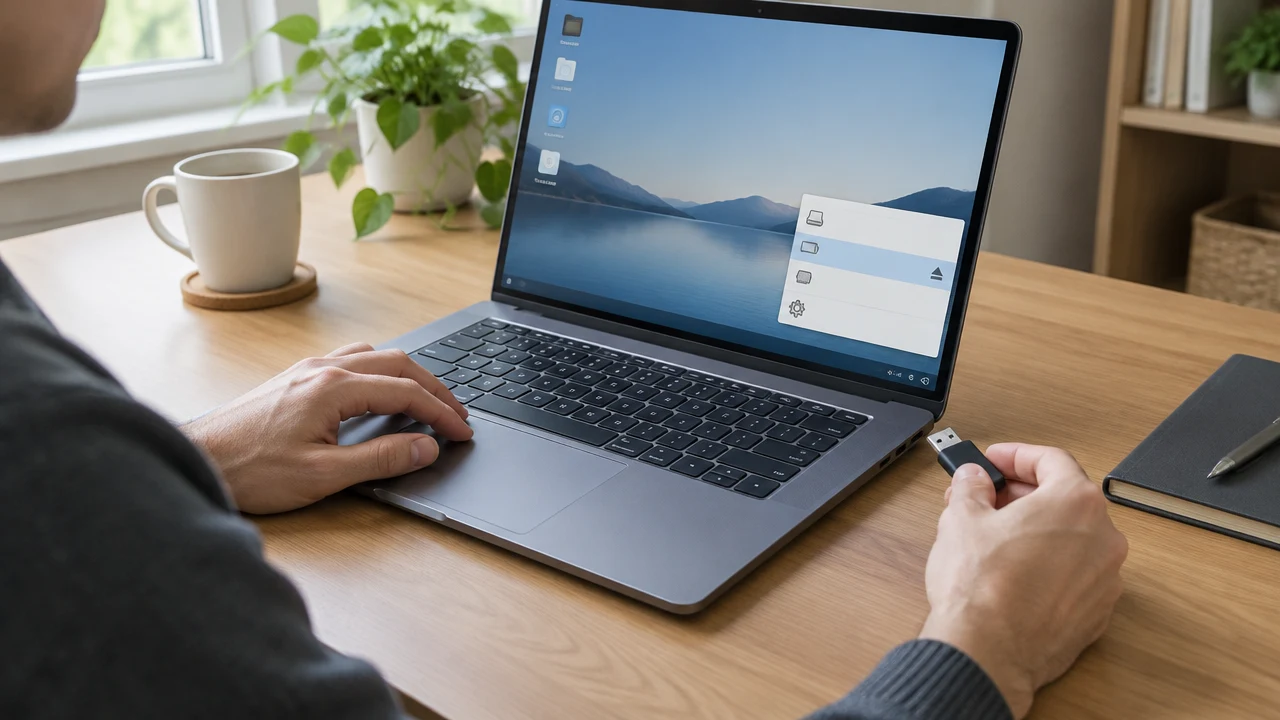
Перед тем как вынуть USB-флешку из компьютера, нужно убедиться, что система закончила запись данных и больше не использует накопитель. В Windows 11 для этого нажимают значок извлечения в области уведомлений или используют Проводник. В macOS выбирают команду «Извлечь» в Finder либо перетаскивают значок диска в Корзину. Если компьютер сообщает, что устройство занято, не стоит выдёргивать его силой: сначала нужно закрыть файлы и приложения, которые могут обращаться к флешке.
Безопасное извлечение особенно важно при копировании, сохранении или перемещении файлов. Во время записи часть данных может оставаться в кэше — временной области памяти, откуда операционная система отправляет их на накопитель не обязательно мгновенно. Если отключить флешку в этот момент, файл может оказаться неполным, а файловая система — повреждённой. После завершения всех операций и штатного отключения накопитель можно вынуть из USB-порта.
Почему нельзя просто выдернуть флешку
Открытие документа с флешки обычно не означает, что данные постоянно записываются на неё. Но приложения могут создавать временные файлы, автоматически сохранять изменения или обновлять содержимое даже после того, как кажется, что работа закончена. Например, текстовый редактор может ещё сохранять документ, а программа для распаковки — записывать последние файлы в выбранную папку на USB-накопителе.
При внезапном отключении чаще всего страдают данные, которые записывались в этот момент. Повреждение файловой системы может привести к ошибкам при следующем подключении: Windows предложит проверить диск, macOS сообщит, что накопитель не удалось прочитать или открыть. Это не означает, что потеря данных неизбежна, но восстановление может потребовать дополнительных действий.
Если флешка используется только для чтения и на неё ничего не записывается, риск обычно ниже. Однако по одному лишь внешнему виду нельзя надёжно определить, завершились ли фоновые операции. Поэтому безопасное извлечение — простой способ проверить, что система готова отключить устройство.
Как извлечь USB-накопитель в Windows 11
Через область уведомлений
После копирования файлов закройте окна, программы и документы, работающие с флешкой. Затем найдите значок USB-устройства в области уведомлений справа на панели задач. Если значок скрыт, нажмите стрелку, которая показывает дополнительные значки.
- Нажмите значок безопасного извлечения или извлечения USB-устройства.
- В появившемся списке выберите флешку, которую нужно отключить. Если подключено несколько накопителей, проверьте их названия, чтобы не выбрать другой диск.
- Дождитесь сообщения о том, что устройство можно безопасно удалить.
- Выньте флешку из порта.
Если в списке отображается несколько устройств, ориентируйтесь на название накопителя или его букву, известную по Проводнику. Не отключайте все устройства подряд: к компьютеру могут быть подключены внешние диски или другое оборудование.
Через Проводник
В Windows 11 накопитель можно отключить и из Проводника. Откройте раздел «Этот компьютер», найдите флешку в списке дисков, щёлкните по ней правой кнопкой мыши и выберите «Извлечь». Когда накопитель исчезнет из списка или система подтвердит завершение операции, его можно вынуть.
Этот способ удобен, если значок извлечения не виден на панели задач. Команда может отсутствовать или быть недоступной, если диск занят активной операцией либо у пользователя нет нужного доступа. В такой ситуации не следует сразу отключать устройство физически: сначала проверьте, не идёт ли копирование, и закройте программы, использующие файлы на флешке.
Как извлечь USB-накопитель в macOS
В macOS флешка обычно появляется в боковой панели Finder и на рабочем столе. Перед отключением завершите копирование, сохраните изменения и закройте файлы, открытые с накопителя. Затем воспользуйтесь одним из штатных способов:
- Через Finder: нажмите значок извлечения рядом с названием диска в боковой панели.
- Через меню: выделите диск в Finder и выберите команду «Файл» → «Извлечь».
- С рабочего стола: перетащите значок флешки на значок Корзины. Пока диск подключён, Корзина в этом действии служит для извлечения, а не для удаления файлов.
После команды значок диска должен исчезнуть из Finder или с рабочего стола. Иногда на это требуется несколько секунд, особенно если система завершает запись. Выньте флешку, когда она пропадёт из списка устройств. Не путайте извлечение диска с перетаскиванием отдельных файлов в Корзину: удаление файла на самой флешке не отключает накопитель.
Если система не позволяет извлечь устройство
Сообщение о том, что флешка используется, означает, что какое-то приложение или системный процесс всё ещё обращается к ней. Причиной может быть открытый документ, окно Проводника или Finder, проигрыватель, программа для резервного копирования, антивирусная проверка либо незавершённое копирование. Иногда накопитель занят неочевидной фоновой задачей.
Действуйте последовательно:
- Убедитесь, что полосы прогресса копирования и сохранения исчезли. Не запускайте извлечение во время передачи данных.
- Закройте файлы, открытые с флешки, и приложения, в которых они использовались.
- Закройте окна Проводника или Finder, показывающие содержимое накопителя, затем повторите команду извлечения.
- Подождите немного и попробуйте снова: программе может понадобиться время, чтобы закончить операцию.
- Если накопитель продолжает быть занятым, завершите работу соответствующего приложения обычным способом. Принудительно закрывать программы стоит только после сохранения важных изменений.
В Windows 11 можно открыть Диспетчер задач и проверить, не выполняет ли нужное приложение копирование или обработку файлов. В macOS полезно посмотреть, не отображается ли активная операция в Finder или в самой программе. Если непонятно, какой процесс использует диск, безопаснее закрыть приложения и корректно перезагрузить компьютер, а не извлекать флешку во время активности.
Отключение через команду «Завершение работы» — разумный запасной вариант, если штатное извлечение не срабатывает и нет возможности определить причину. Дождитесь полного выключения компьютера, после чего выньте накопитель. Не отключайте его, пока система перезагружается или завершает работу. Если на флешке мигает индикатор, это может указывать на обращение к накопителю; дождитесь прекращения активности, но учитывайте, что у разных моделей индикация устроена по-разному.
Частые ошибки при извлечении
- Вынимать флешку сразу после исчезновения окна копирования. Сначала дождитесь завершения операции и используйте штатную команду отключения.
- Извлекать накопитель, пока документ открыт. Приложение может продолжать читать файл, сохранять изменения или создавать временные данные.
- Игнорировать предупреждение системы. Если диск занят, выясните причину, а не повторяйте попытки выдернуть его физически.
- Считать, что индикатор активности — единственный ориентир. Его отсутствие не гарантирует, что запись закончена; надёжнее использовать команды Windows или macOS.
- Путать извлечение с удалением. Команда извлечения отключает накопитель, но не удаляет файлы с него.
Что делать, если флешку уже отключили без предупреждения
Если накопитель был вынут во время работы, подключите его снова и сначала проверьте, доступны ли важные файлы. Не форматируйте устройство и не соглашайтесь на исправление диска, если данные незаменимы и ещё не скопированы: некоторые восстановительные действия могут изменить содержимое накопителя. При сообщении об ошибке сначала оцените, есть ли резервная копия, а затем используйте подходящие средства проверки диска в операционной системе.
Если файлы открываются, скопируйте важные данные в другое место. Если накопитель не читается или система предлагает форматирование, а резервной копии нет, не записывайте на него новые файлы и не форматируйте его: это может осложнить восстановление. В такой ситуации разумно обратиться к специалисту по восстановлению данных.
Краткое сравнение способов
| Система | Основной способ | Признак завершения |
|---|---|---|
| Windows 11 | Значок извлечения в области уведомлений или команда «Извлечь» в Проводнике | Появилось подтверждение либо диск отключился в системе |
| macOS | Кнопка извлечения в Finder, меню «Файл» или перетаскивание значка диска на Корзину | Значок накопителя исчез из Finder или с рабочего стола |
Правило для обеих систем одинаково: сначала закончить передачу данных и закрыть использующие флешку приложения, затем выполнить команду извлечения и только после подтверждения вынуть устройство. Такая последовательность занимает немного времени и снижает риск повредить файлы или файловую систему.