Как отформатировать флешку в exFAT на Windows, macOS и Linux
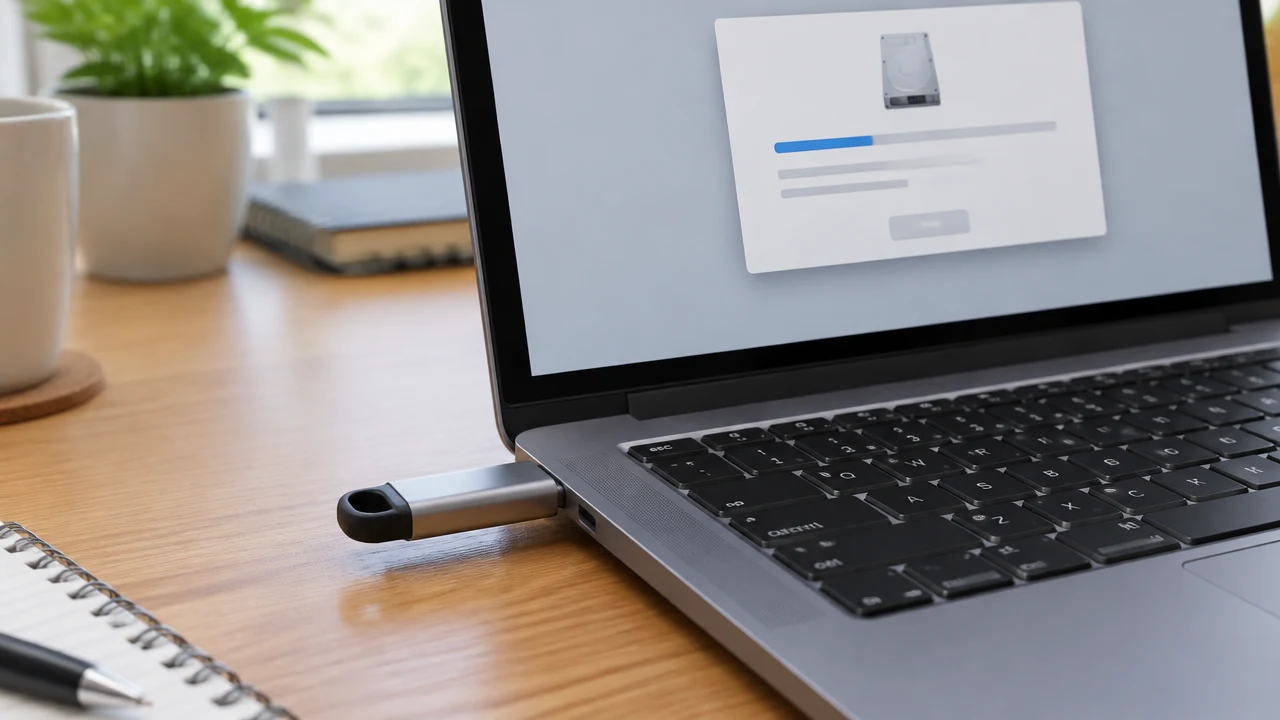
Чтобы отформатировать флешку в exFAT, выберите этот формат в системной утилите дисков вашей операционной системы и запустите форматирование. exFAT подходит для переноса файлов между Windows, macOS и современными версиями Linux, а также для хранения файлов размером более 4 ГБ. Важно помнить: форматирование удаляет данные с выбранного накопителя, поэтому сначала скопируйте нужные файлы в другое место.
Ниже приведены инструкции для трёх систем, советы по выбору размера кластера и способы проверить результат. Названия пунктов меню могут немного различаться в зависимости от версии ОС, но общий порядок действий остаётся тем же.
Что важно знать об exFAT перед форматированием
Файловая система определяет, как накопитель хранит и организует данные. exFAT разработана для флеш-накопителей и карт памяти: она поддерживает большие файлы и обычно удобнее для обмена данными между компьютерами, чем NTFS или классическая FAT32. Например, на такую флешку можно записать видеофайл размером больше 4 ГБ — у FAT32 для одного файла есть ограничение примерно в 4 ГБ.
При этом exFAT не является лучшим выбором для любой задачи. Если флешка нужна только для устройств, которые требуют FAT32, или для установки операционной системы с особыми требованиями, сначала проверьте рекомендации производителя устройства. Совместимость exFAT со старыми телевизорами, магнитолами, камерами и игровыми консолями зависит от конкретной модели.
- Подходит: для обмена крупными файлами между компьютерами и хранения видео, архивов и образов дисков.
- Может не подойти: для старой техники, которая распознаёт только FAT32 или собственную файловую систему.
- Перед форматированием: проверьте, что выбрана именно флешка, а не другой диск, и сохраните нужные данные.
Подготовка: как не потерять нужные файлы
Форматирование создаёт на накопителе новую файловую систему и обычно удаляет прежнюю структуру данных. Не рассчитывайте, что после операции файлы останутся доступными, даже если система предлагает быстрое форматирование. Скопируйте документы, фотографии и другие важные материалы на компьютер или другой носитель, а затем откройте несколько копий и убедитесь, что они читаются.
Подключите флешку напрямую к компьютеру, если есть такая возможность, и дождитесь, пока она появится в системе. Посмотрите на её название и объём. Если подключены несколько похожих накопителей, временно извлеките лишние: так проще выбрать правильное устройство. Не отключайте флешку во время форматирования.
Форматирование в exFAT на Windows
Для обычной флешки подойдёт форматирование через Проводник. Перед началом закройте документы и программы, которые могут использовать файлы с накопителя.
- Откройте «Этот компьютер» и найдите флешку в списке устройств и дисков.
- Щёлкните по ней правой кнопкой мыши и выберите «Форматировать».
- В поле «Файловая система» укажите exFAT.
- Оставьте размер единицы распределения по умолчанию, если нет специальной задачи.
- При необходимости задайте метку тома — короткое имя, по которому накопитель будет проще узнать.
- Проверьте ещё раз букву диска и нажмите «Начать», затем подтвердите удаление данных.
Быстрое форматирование обычно подходит для исправной флешки, если требуется просто сменить файловую систему или очистить её перед повторным использованием. Снятие флажка «Быстрое (очистка оглавления)» запускает более длительную проверку поверхности, однако не следует считать её гарантией восстановления или надёжного удаления данных. При подозрении на неисправность накопителя сначала скопируйте всё, что ещё читается.
Если пункта exFAT нет в списке, проверьте, что выбран именно съёмный накопитель, а не отдельный раздел с ограничениями. Можно воспользоваться встроенной утилитой «Управление дисками»: нажмите Win+X, откройте её, найдите флешку по объёму, щёлкните правой кнопкой мыши по нужному тому и выберите форматирование. Здесь особенно важно сверить ёмкость и расположение диска: удаление разделов на неверном устройстве приведёт к потере данных.
Форматирование в exFAT на macOS
На Mac формат файловой системы выбирают в приложении «Дисковая утилита». Если на флешке есть нужные файлы, сначала скопируйте их на другой носитель.
- Откройте «Дисковую утилиту» через поиск Spotlight или папку «Программы» → «Утилиты».
- В меню «Вид» включите показ всех устройств, если нужно выбрать флешку целиком, а не только её том.
- В боковом списке найдите накопитель по названию и объёму. Не выбирайте внутренний диск Mac.
- Нажмите «Стереть» и задайте имя для флешки.
- В поле формата выберите ExFAT. Схему разделов укажите по требованиям устройств, с которыми будет использоваться накопитель.
- Нажмите «Стереть» и дождитесь сообщения об успешном завершении операции.
Если флешку предстоит подключать к компьютерам и технике разных поколений, заранее проверьте, какие схемы разделов распознают эти устройства. Само наличие формата exFAT не гарантирует, что старый телевизор или другое оборудование сможет прочитать носитель. После стирания извлеките флешку через Finder, а не выдёргивайте её во время записи.
Форматирование в exFAT на Linux
В Linux способ форматирования зависит от установленного окружения рабочего стола. Во многих дистрибутивах накопитель можно подготовить через графическую программу для работы с дисками. В списке устройств выберите флешку, проверьте её объём, удалите старый том при необходимости и создайте новый раздел с exFAT. Если такого варианта нет, системе может понадобиться пакет с утилитами поддержки exFAT.
В Ubuntu и совместимых системах установку пакета можно выполнить в терминале командой sudo apt install exfatprogs. Название пакета и команда установки зависят от дистрибутива: в системах на базе Fedora, Arch Linux и других семейств используют их собственные менеджеры пакетов. Устанавливайте утилиты из доверенных репозиториев своего дистрибутива.
Форматирование через терминал требует особой внимательности. Сначала определите устройство командой lsblk. Сверьте размер, модель и точки подключения флешки; не полагайтесь только на имя вроде /dev/sdb, поскольку оно может измениться после переподключения устройств. Для форматирования обычно указывают раздел, например /dev/sdb1, а не весь диск. Ошибка в имени устройства может уничтожить данные на другом диске.
Пример команды для создания exFAT на разделе, когда его имя уже точно проверено: sudo mkfs.exfat -n USB /dev/sdX1. Здесь USB — метка тома, а /dev/sdX1 — условное обозначение раздела, которое необходимо заменить реальным именем. Не копируйте пример без проверки: на одном компьютере флешка может называться иначе. Перед запуском убедитесь, что раздел не подключён; при необходимости безопасно отключите его через файловый менеджер или команду umount.
Размер кластера и другие параметры
Во время форматирования система может предложить выбрать размер единицы распределения, который также называют размером кластера. Для большинства пользователей оптимален вариант по умолчанию: он подходит для разнородных файлов и избавляет от необходимости подбирать параметры вручную.
Крупный кластер может быть удобен в сценариях, где на флешке хранятся преимущественно большие файлы, но мелкие файлы при этом могут занимать больше места. Если на накопителе будут одновременно документы, фотографии и видео, лучше не менять настройку без конкретной причины. Метка тома, напротив, — простое имя для удобства, например «Архив» или «Видео»; на работу файловой системы она не влияет.
Как проверить, что флешка отформатирована в exFAT
После завершения операции откройте свойства накопителя в Windows, сведения о томе в «Дисковой утилите» macOS или информацию о разделе в файловом менеджере Linux. Убедитесь, что в качестве файловой системы указана exFAT и отображается ожидаемый объём. Затем безопасно извлеките и подключите флешку снова.
Для дополнительной проверки скопируйте на неё несколько файлов разных типов, извлеките накопитель штатным способом и подключите повторно. Если файлы открываются, тест пройден. Большой файл имеет смысл проверять только тогда, когда он действительно нужен для вашей задачи; не заполняйте им флешку без необходимости.
Если форматирование не удаётся
Когда система сообщает об ошибке или накопитель не появляется в списке, не повторяйте форматирование вслепую. Сначала проверьте подключение, порт и наличие блокировки записи, если у устройства есть физический переключатель. Попробуйте подключить флешку к другому порту или компьютеру и посмотрите, определяется ли она там.
- Нет exFAT среди вариантов: проверьте, установлена ли поддержка этой файловой системы, особенно в Linux.
- Система сообщает о защите от записи: проверьте физический переключатель, состояние тома и политики устройства.
- Флешка показывает неправильный объём или отключается: сначала сохраните доступные данные; это может указывать на сбой накопителя или разъёма.
- Устройство не читается телевизором или магнитолой: уточните поддерживаемые файловые системы и схемы разделов в руководстве к устройству.
Если накопитель содержит важные файлы и стал работать нестабильно, не форматируйте его до попытки копирования или восстановления данных. Форматирование в exFAT не исправляет физические неисправности и не делает флешку надёжнее; оно лишь подготавливает её файловую систему для выбранного сценария использования.
Коротко: какой порядок действий выбрать
Сохраните данные, проверьте объём и название флешки, выберите exFAT в системной утилите и оставьте остальные параметры по умолчанию. На Windows это можно сделать через Проводник, на macOS — через «Дисковую утилиту», на Linux — через графическую программу или утилиты exFAT. После форматирования проверьте файловую систему и совместимость с устройствами, на которых планируется использовать накопитель.